Obsidian Canvas: Denken auf einer unendlichen Fläche
Ein Whiteboard ist ein beliebtes Werkzeug, um ein neues Thema zu erarbeiten, ein Projekt zu planen oder einfach die eigenen Gedanken zu sortieren. Man greift zum Stift, schreibt Ideen auf, klebt PostIts dazu, zieht Linien zwischen Begriffen, die zusammengehören, und irgendwann entsteht aus dem Chaos eine Struktur. Das Entscheidende dabei ist nicht das Board selbst, sondern die Freiheit: kein vorgegebenes Raster, keine Hierarchie, kein Anfang und kein Ende.
Vielleicht gehörst du zu den Menschen, die genau das brauchen, eine Fläche, auf der du Dinge räumlich anordnen, verschieben und verbinden kannst, um die eigenen Gedanken zu ordnen. Dann ist Obsidian Canvas etwas für dich.
Die Idee, diese Art des Denkens auf den Computerbildschirm zu bringen, ist älter als man vermuten würde. Forscher und Entwickler arbeiten seit den 1960er Jahren an sogenannten Zoomable User Interfaces, digitalen Flächen ohne Seiten oder Wechsel. Man zoomt sich von der Übersicht bis ins Detail hinein, ohne je das Dokument zu verlassen, ähnlich wie bei einer Landkarte. Tools wie Mural oder Freeform von Apple haben das Konzept in den Alltag gebracht. Der Canvas in Obsidian bringt es direkt in Obsidian ohne eine extra Erweiterung, du must es nur anschalten.
Was auf dem Canvas möglich ist
Eine Canvas-Datei ist eine eigenständige Datei in deinem Vault, genau wie eine Notiz, eine Base-Datei oder ein Bild. Sie unterscheidet sich von diesen aber dadurch, wofür sie steht. Statt für einen einzelnen Inhalt steht sie für eine zweidimensionale Fläche, auf der du Notizen, Bases, Bilder und PDFs aus deinem Vault platzieren kannst, dazu einfache Textkarten oder ganze Webseiten. All diese Elemente lassen sich frei anordnen und visuell miteinander in Beziehung setzen.
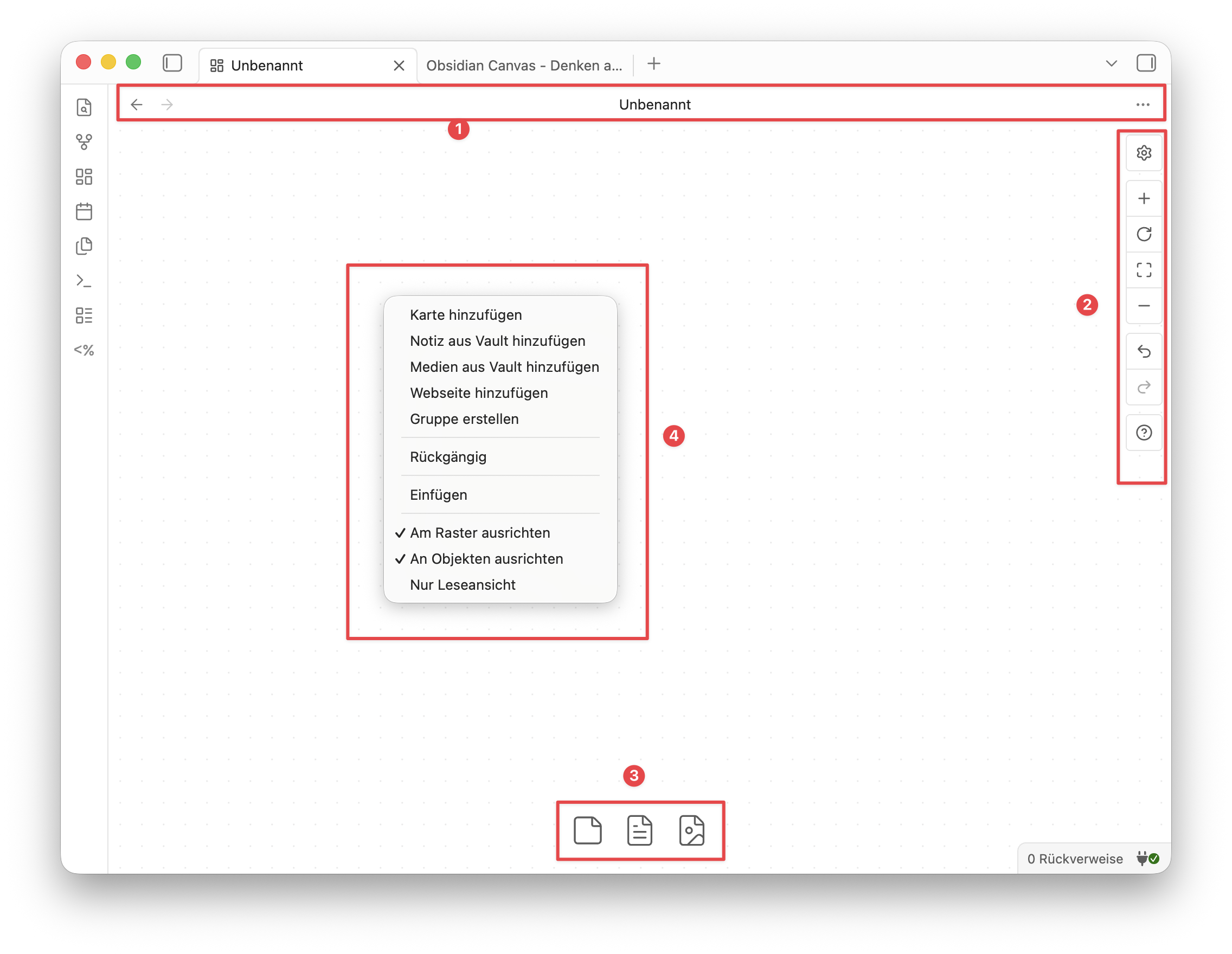
Eine neue Canvas-Datei öffnest du über die Befehlspalette unter “Canvas: Neuen Canvas erstellen”. Was dann erscheint, ist eine leere Fläche mit wenigen Bedienelementen.
- Oben in der Titelleiste (1) kannst du den Canvas umbenennen.
- Rechts findest du eine Leiste (2) für die schnelle Navigation innerhalb des Canvas, ein paar Einstellungen und den Zugriff auf die Hilfe.
- Unten liegt ein Schnellzugriff (3) für neue Karten, mit drei Kartentypen, die Obsidian kennt: eine einfache Textbox mit Markdown-Unterstützung, eine eingebettete Notiz aus dem Vault oder eine Binärdatei wie ein Bild oder PDF.
- Für Webseiten brauchst du das Kontextmenü (4) per Rechtsklick, das dir gleichzeitig ein paar zusätzliche Einstellungen anbietet.
Ein konkretes Beispiel: Artikel planen
Der vielleicht praktischste Einsatzfall für Canvas ist die Vorbereitung eines längeren Textes. Das folgende Beispiel zeigt, wie ein Artikel für obsidianguide.de auf dem Canvas entsteht, bevor die erste Zeile geschrieben wird.
Man beginnt damit, alle losen Gedanken zum Thema als einzelne Cards auf die Fläche zu werfen, ohne Rücksicht auf Reihenfolge oder Relevanz. Jede Idee bekommt ihre eigene Karte. In dieser Phase geht es darum, den Kopf zu leeren. Hier habe ich auch eine Karte mit dem Inhalt meines Glossar-Eintrages zu dem Canvas mit eingefügt.
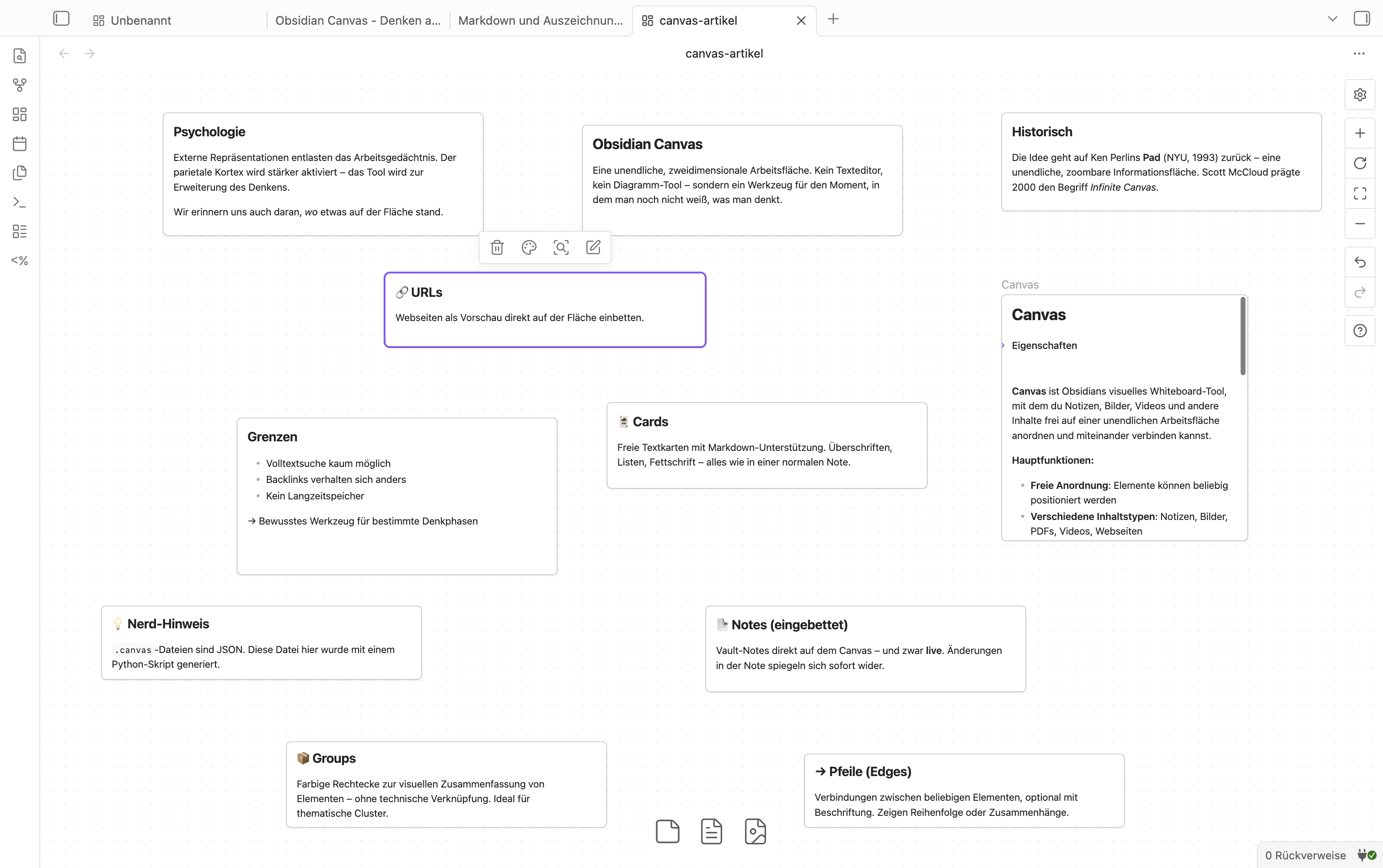
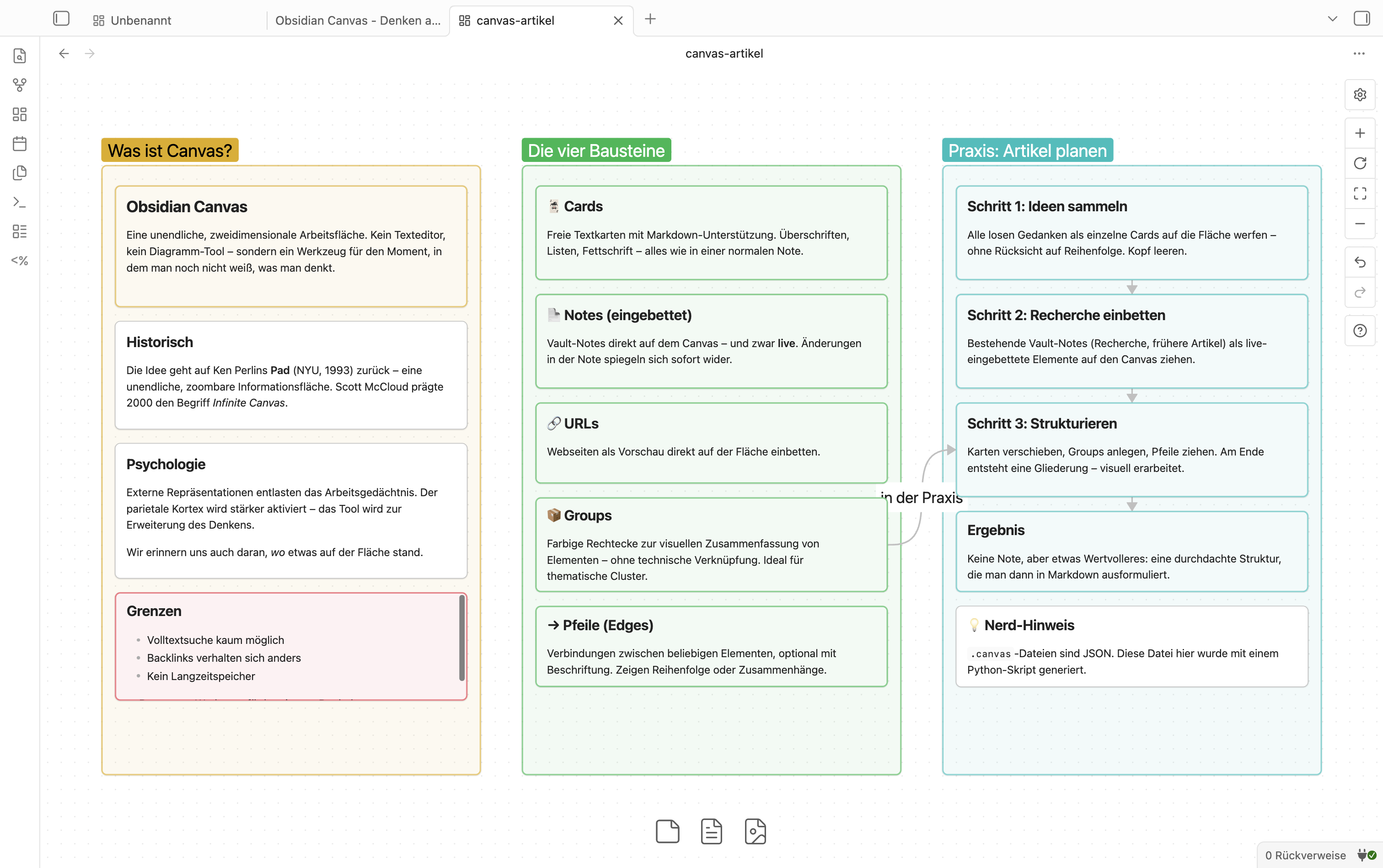
Dann beginnt die eigentliche Strukturarbeit. Eine Karte verschiebst du einfach per Drag and Drop. Mehrere Karten markierst du, indem du mit gedrückter Maustaste einen Rahmen um sie aufziehst, danach lassen sie sich gemeinsam verschieben. Für eine Gruppe ziehst du entweder einen Rahmen um die betroffenen Karten und wählst im Kontextmenü “Gruppieren”, oder du fügst über den Schnellzugriff eine leere Gruppe ein und ziehst Karten anschließend hinein. Eine Gruppe bekommt einen eigenen Titel und lässt sich einfärben.
Alle Objekte in einem Canvas haben ein eigenes Kontextmenü, das beim einem Klick auf das Objekt als kleine Symbolleiste erscheint. Darüber lassen sich Farbe, Größe und weitere Optionen einstellen, je nach Objekttyp.
Für einen Pfeil hoverst du über den Rand einer Karte, bis dort ein Punkt erscheint. Von diesem Punkt aus bewegst du den Pointer mit gedrückter Maustaste zu einer anderen Karte und lässt die Maustaste los, wenn die Verbindung “steht”. Ein Klick auf den fertigen Pfeil öffnet das Kontextmenü, in dem du Farbe, Richtung und sogar wählen kannst, ob der Pfeil überhaupt eine Pfeilspitze haben soll. So entsteht Schritt für Schritt eine Gliederung, ein Argumentationsweg, und ein Bild davon, was noch fehlt.
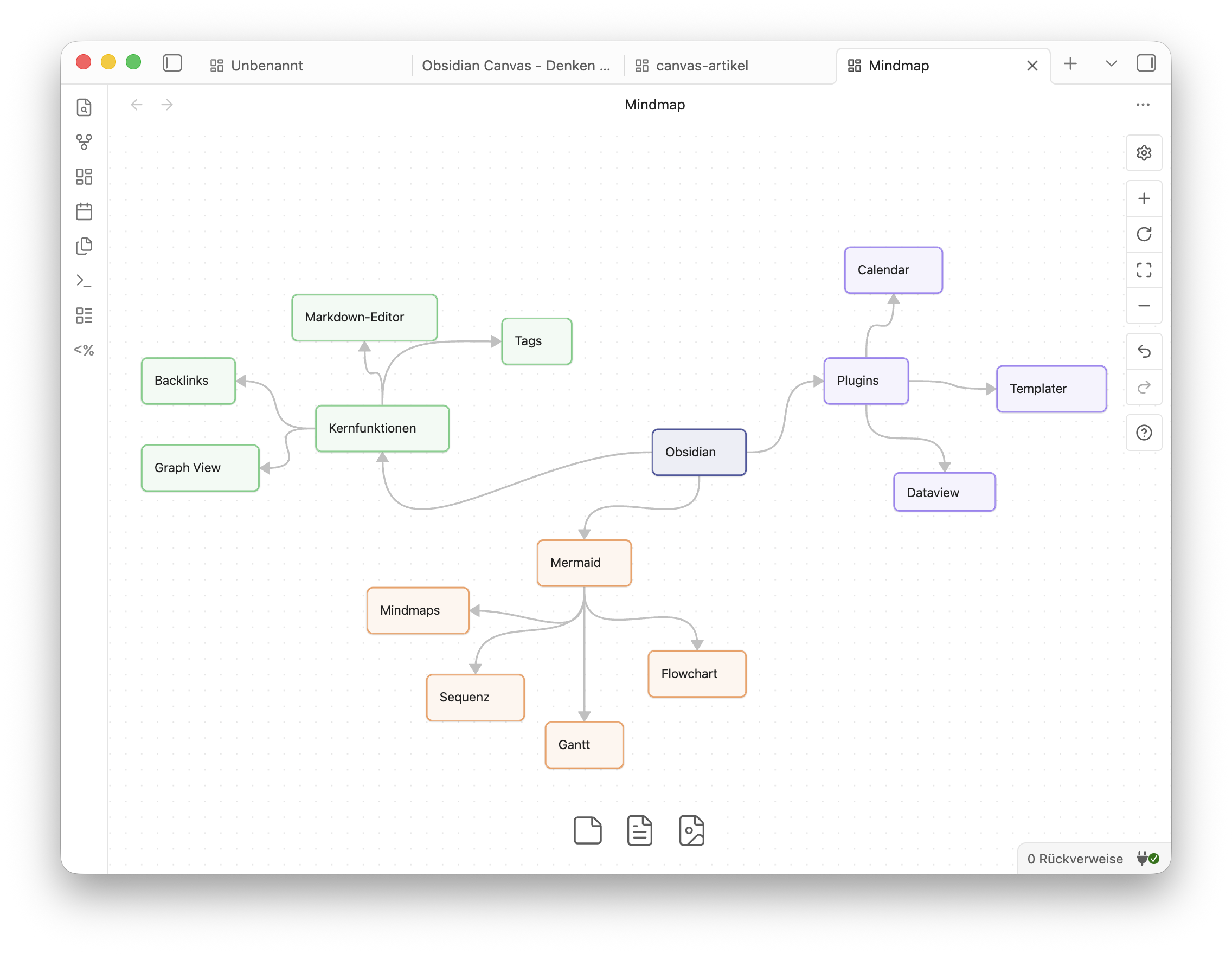
Ein anderes ähnliches Beispiel ist den Canvas für die Erstellung eines Mindmaps zu nutzen. Im Gegensatz zu der Mindmap Darstellung über Mermaid, kannst du in einem Canvas einfach neue Punkte einfügen, löschen, verbinden und umstruktrieren.
Ein Canvas lässt sich auch gut für ganz andere Sachen nutzen, etwa als Start-Seite, auf der eine Karte die Notizen mit offenen Tasks zeigt und eine andere Links zu allen Notizen mit dem Status InArbeit. Genauso eignet er sich als Übersicht für ein “Getting Things Done”-System oder als einfaches Kanban-Board. Ein Canvas ist eben genauso offen für beliebige Anwendungsfälle wie ein Whiteboard.
Fazit
Dieser Abschnitt ist eher etwas kurz ausgefallen, da das Tool zwar viele Einsatzmöglichkeiten bietet, aber dennoch sehr einfach zu bedienen ist.
Das Canvas-Tool kann dir helfen, Ideen, Konzepte und Webseiten auf einer zweidimensionalen Fläche zu sammeln und zu strukturieren. Der Canvas hat nicht viele Features, dafür ist er aber in Obsidian eingebaut und sofort einsatzbereit, wenn es darum geht, Informationen und ihre Verbindungen visuell darzustellen.
Auch wenn du, wie das Beispiel oben zeigt, Mindmaps interaktiv erstellen kannst, fehlen einige Features, etwa unterschiedliche Card- und Pfeiltypen oder variablere Möglichkeiten der Formatierung.
Wenn dir die einfachen Möglichkeiten von Canvas nicht ausreichen und du mehr Gestaltungsspielraum benötigst, lohnt sich ein Blick in die Liste der Canvas-Erweiterungen für Obsidian. Besonders erwähnenswert ist Excalidraw, eine Erweiterung, die visuelles Denken und die Erstellung von Diagrammen weit über das hinausbringt, was mit Canvas und Mermaid möglich ist.
Anmerkung
Ein Canvas mit der Extension
.canvasist eine Json-Datei, deren offenes Format gut dokumentiert ist und vom Obsidian-Team entwickelt wurde. So lassen sich auch Tools denken, die z.B. Notiz-Eigenschaften nutzen, um automatisch einen Canvas zusammenzubauen. Notizen mitcanvas: Sammlung zu Canvaswürden gesammelt in einem generierten Canvas landen, Notizen mit zusätzlichemcanvas_typ: linkwürden nach enthaltenen Links durchsucht, die dann als Webseiten-Cards erscheinen könnten.