Übersicht der Funktionen im Web Clipper Popup
Wenn du das Web Clipper Icon auf einer Webseite öffnest, öffnet sich das Web Clipper Popup mit folgenden Einträgen:

Auswahl der Clipping Vorlage (1)
Der Obsidian Web Clipper arbeitet mit unterschiedlichen Vorlagen für unterschiedliche Aufgaben oder Webseiten. An dieser Stelle kannst du die gewünschte Vorlage auswählen. Wenn du den Clipper frisch installiert hast, wird nur eine Vorlage mit dem Namen Standard angeboten.
Das Variablen Menu (2)
Hier werden alle Variablen angezeigt, die der Clipper auf der aktuellen Webseite identifizieren kann. Diese Übersicht ist sehr hilfreich, wenn du eigene Vorlagen für bestimmte Webseiten oder Anwendungen erstellen möchtest.
Der Hervorhebungsmodus (3)
Wenn du auf diesen Button klickst, kannst du auf jeder Webseite Wörter, Sätze oder ganze Abschnitte hervorheben. Diese Hervorhebungen werden dann in der Notiz angezeigt, bleiben aber auch auf der Webseite erhalten und werden, im selben Browser, auf der Seite angezeigt, bis du diese Hervorhebung wieder löschst.
Leseansicht (4)
Die Leseansicht ist eine Darstellung einer Webseite im Browser, in der sie auf den Hauptinhalt reduziert wird. Die meisten Browser bieten so etwas zwar von Haus aus an, aber der Obsidian Web Clipper geht über die Funktionen hinaus, die in den Browsern angeboten werden. Außerdem nutzt der Obsidian Web Clipper auch hier die Defuddle-Bibliothek.
In Seite öffnen (5)
Mit diesem Button wird die Obsidian Web Clipper-Ansicht im Browser-Fenster permanent angezeigt.
Einstellungen (6)
Mit einem Klick auf diesen Button wird ein neuer Browser-Tab mit den Einstellungen geöffnet.
Der Titel der aktuellen Webseite (7)
Hier wird der Titel der aktuellen Webseite angezeigt.
Eigenschaften aus/einblenden (8)
Mit dieser Option lassen sich die Eigenschaften ausblenden.
Anzeige der Eigenschaften (9)
Hier werden die Eigenschaften mit den aktuellen Werten angezeigt, die in der ausgewählten Vorlage definiert sind, falls sie nicht ausgeblendet (8) wurden.
Ordner für das Speichern der Notiz (10)
Der Ordner, in dem die Webseite als Markdown gespeichert werden soll. In der Vorlage wird der Standardordner für eine Vorlage festgelegt, der aber an dieser Stelle überschrieben werden kann.
Zu Obsidian hinzufügen (11)
Beim Klick auf diesen Button wird die aktuelle Webseite entsprechend der Definition der aktiven Vorlage in dem aktiven oder definierten Vault gespeichert. Alternativ kannst du das Ergebnis auch in die Zwischenablage kopieren oder als Datei speichern, wenn du auf das rechte Button-Segment klickst.
Soweit die Funktionen, die du beim Klick auf das Erweiterungssymbol erreichst. Nun aber noch zu den Einstellungen.
Einstellungen
Die Einstellungen erreichst du, wenn du im Web Clipper Popup das Zahnrad klickst. Es öffnet sich dann ein neuer Tab mit den folgenden Einstellmöglichkeiten (s. unten in der Abbildung (1)):
- Allgemein
- Leser
- Marker
- Interpreter
- Eigenschaften
Unter diesem Bereich befindet sich ein Bereich, in dem alle Vorlagen aufgelistet sind. Wenn du den Obsidian Web Clipper gerade installiert hast, findest du hier nur eine Vorlage.
Die folgenden Erläuterungen beziehen sich auf die Version 1.6.1 im Brave Browser unter macOS.
Allgemeine Einstellungen
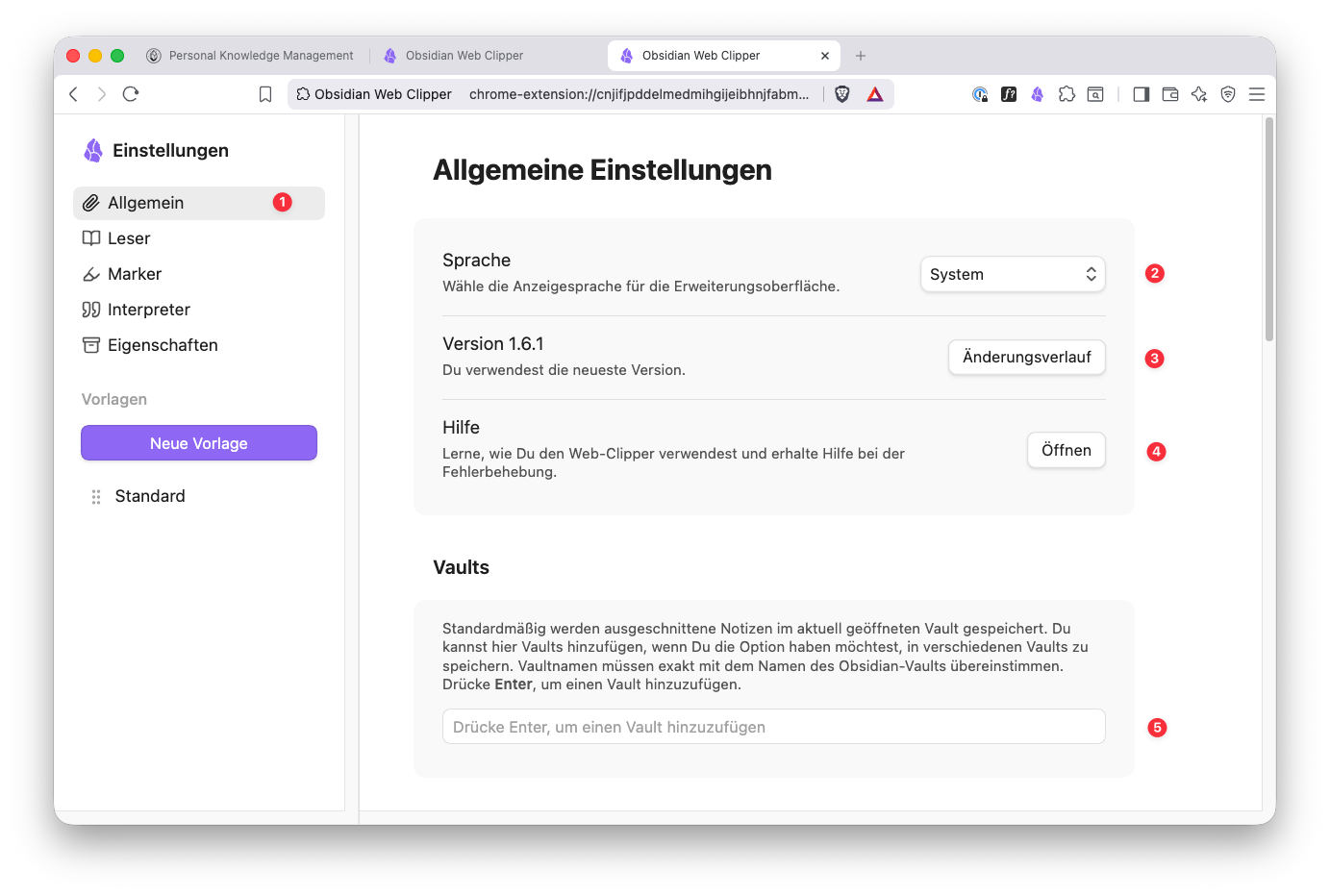
Sprache (2)
Hier kannst du die Sprache der Popup-Oberfläche wählen. Im Standard wird die Sprache deines Betriebssystems verwendet, aber du kannst eine andere Sprache aus dem Dropdown auswählen.
Änderungsverlauf (3)
Ein Klick auf den Button führt dich auf die Web Clipper Release-Seite auf Github. Hier sind die jeweiligen Änderungen aufgelistet. Die Erweiterung wird wie alle anderen Erweiterungen über den jeweiligen Store aktuell gehalten.
Vaults (4)
Du kannst hier einen oder mehrere Vaults eintragen. So kannst du dann im Web Clipper Popup auswählen, in welchem Vault die Notiz gespeichert wird. Wenn du das Feld leer lässt, dann wird der aktive, bzw. bei einem nicht laufenden Obsidian, der letzte aktive Vault zum Speichern genutzt.
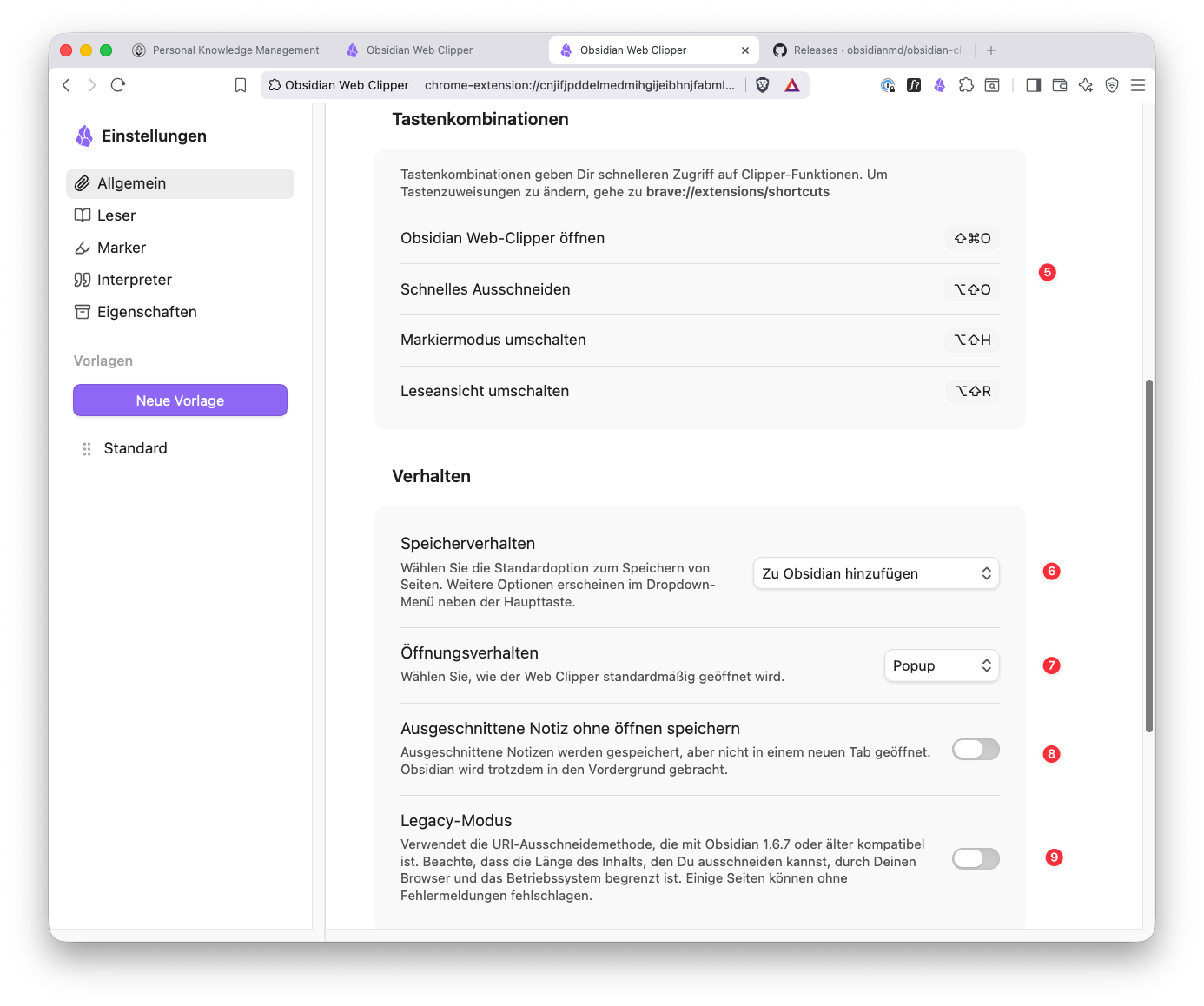
Tastenkombinationen (5)
Hier werden dir die Tastaturbefehle angezeigt, mit denen du:
- das Web Clipper Popup direkt öffnen kannst
- die aktuelle Webseite ohne Umwege speicherst
- direkt in den Markiermodus wechselst
- in die Leseansicht umschaltest
Speicherverhalten (6)
Unter dem Punkt „Verhalten” wird im ersten Punkt das Standard-Speicherverhalten festgelegt, also die Funktion, die auf dem Button im Web Clipper Popup direkt ausgewählt werden kann. Das sind:
- Speichern in Obsidian
- In die Zwischenablage kopieren
- Als Datei speichern
Wie oben schon beschrieben, kannst du im Web Clipper Popup jederzeit eine andere Option auswählen.
Öffnungsverhalten (7)
Hier kannst du definieren, was passieren soll, wenn du auf das Obsidian Web Clipper Icon im Browser klickst.
- Als Popup, das direkt an dem Icon hängt und wieder verschwindet, wenn du neben das Popup klickst.
- Eingebettet, wobei das Popup auf der rechten Seite der Webseite über den Inhalt gerendert wird und immer sichtbar ist, bis du es schließt oder von der Seite weg navigierst.
- Wenn du die Option „Leser” auswählst, schaltet ein Klick auf das Erweiterungs-Icon direkt in den Lesemodus.
Ausgeschnittene Notiz ohne öffnen speichern (8)
Das ist etwas falsch übersetzt. In der Standardeinstellung wird die neu erstellte Notiz mit dem Inhalt der Webseite in Obsidian direkt geöffnet. Wenn du diese Option aktivierst, wird die Notiz im Hintergrund erstellt, Obsidian (unter macOS) zwar aktiviert, aber die neu erstellte Notiz wird nicht angezeigt.
Legacy-Modus (9)
Wenn du diese Option aktivierst, kannst du den Web Clipper auch mit Obsidian Version 1.6.7 und älter nutzen. Da du eigentlich immer versuchen solltest die neueste Obsidian Version zu nutzen, sollte diese Option immer deaktiviert sein.
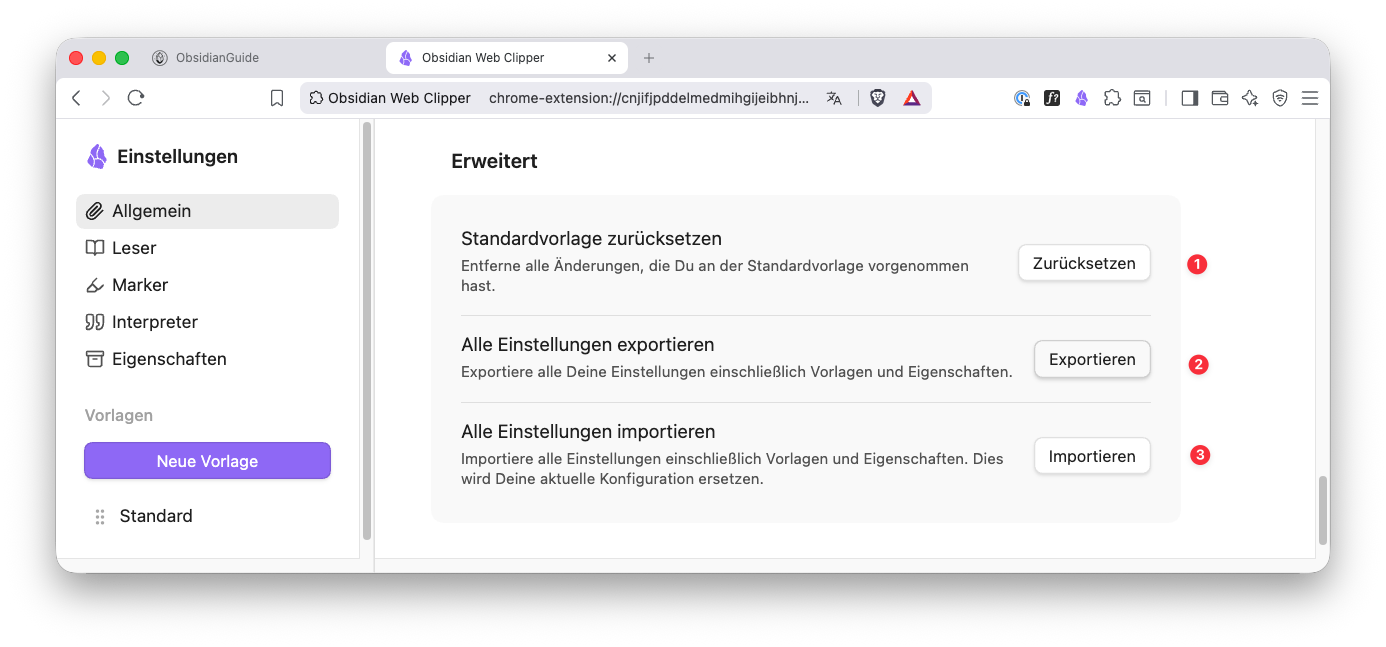
Standardvorlage zurücksetzen (10)
Du kannst die Standardvorlage wieder auf den Auslieferungszustand zurücksetzen oder wiederherstellen, falls du sie gelöscht hast.
Alle Einstellungen exportieren (11)
Diese Option speichert alle deine Einstellungen in einer JSON-Datei.
Alle Einstellungen importieren (12)
Mit dieser Funktion kannst du die gespeicherten Einstellungen wiederherstellen oder auf einem anderen Rechner verwenden.
Aktivität & Feedback
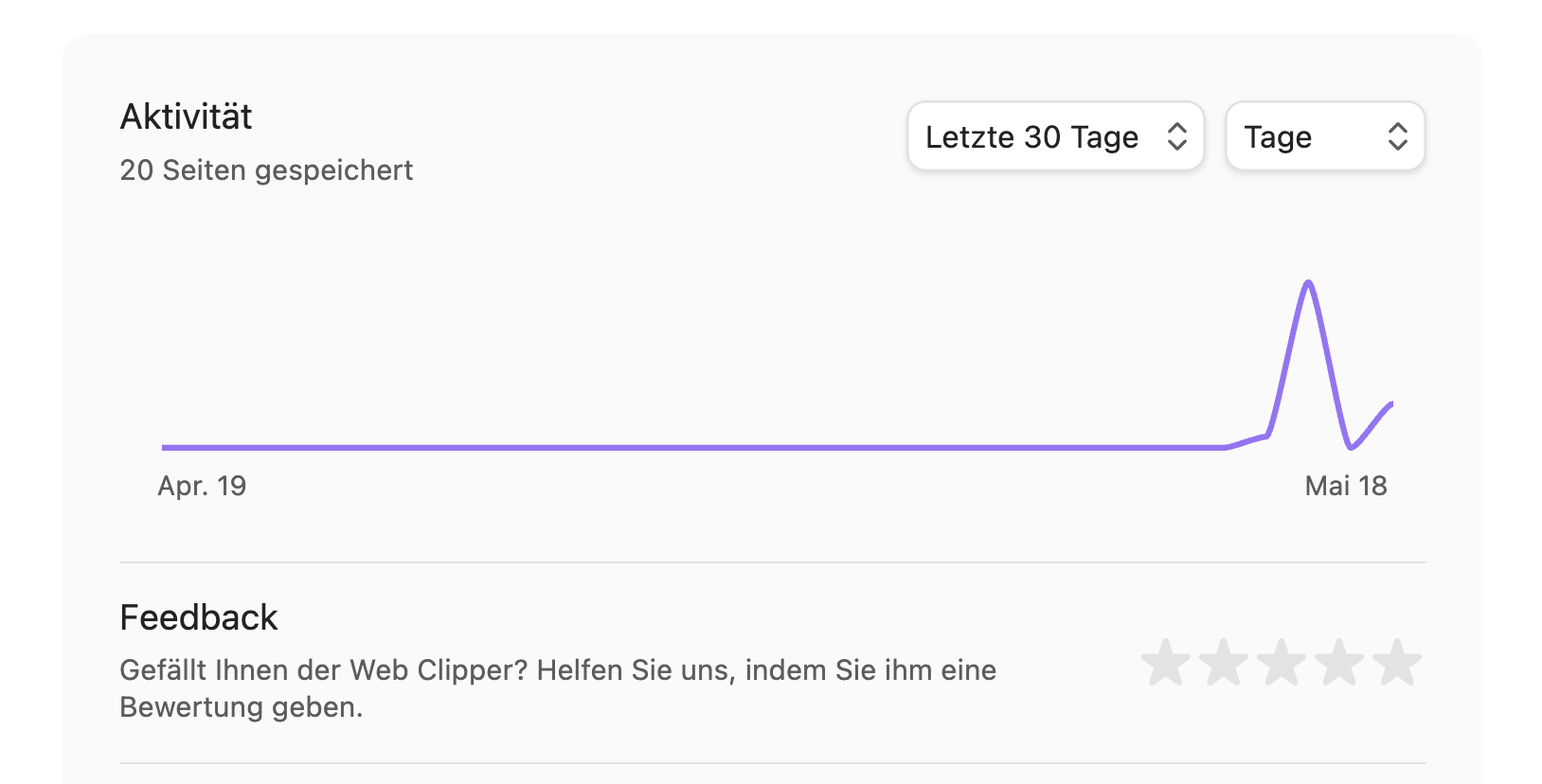
Diese Information wird dir erst angezeigt, nachdem du ein paar Webseiten mit dem Web Clipper besucht hast. Daher war sie bei meinem ersten Bildschirmabgriff der neu installierten Erweiterung noch nicht sichtbar. Ich denke sie spricht für sich selbst.
Leser (1)
Unter diesem Punkt findest du einige Optionen, die den Lese-Modus beeinflussen. Alleine für den Lese-Modus kann es sinnvoll sein den Obsidian Web Clipper zu installieren. Zwar haben die meisten Browser ähnliches implementiert, aber mit der Defuddle-Bibliothek bietet der Modus im Web Clipper mehr. Vor allem das Schauen von Youtube Videos im Lese-Modus ist die Installation wert (s.u.).

Reader öffnen (2)
Mit diesem Button öffnest du einen neuen Tab im Browser, in dem du eine URL eingeben kannst, um dann direkt in den Lesemodus zu kommen und ihn zu testen.
Zitat (3)
Es beginnt mit einem Zitat des Entwicklers des Obsidian Web Clippers und CEO von Obsidian, ins Deutsche übersetzt:
„Dateien statt Apps" ist eine Philosophie: Wenn du digitale Artefakte erstellen willst, die Bestand haben, müssen es Dateien sein, über die du die Kontrolle hast, in Formaten, die leicht abrufbar und lesbar sind. Nutze Tools, die dir diese Freiheit bieten.
Steph Ango · July 1, 2023 · Steph Ango
Schriftoptionen (4)
Hier kannst du eigene Schriften angeben, mit denen du die Lese-Ansicht anzeigen möchtest. Leider wird an dieser Stelle keine Auswahlmöglichkeit der zur Verfügung stehenden Schriften angezeigt, sodass du andere Mittel verwenden musst, den korrekten Namen der gewünschten Schrift zu erfahren. Unter macOS gibt es zum Beispiel die App „Schriftsammlung”.
Unter macOS scheint es in der Version 1.6.1 und der Version 1.6.2 (spezielles Safari Update) einen Bug zu geben. Wenn du eine eigene Schrift eingestellt hast (5), dann wird diese im Lese-Modus genutzt, wenn du diesen Knopf drückst, aber nicht im normalen Aufruf des Lese-Modus.
Auswahl der Schrift (5)
In der Standardeinstellung wird eine Sans-Serif Schrift genutzt. In dem Bild habe ich den Standard auf Serif eingestellt. Darunter habe ich noch eine eigene Schrift definiert (Times), aber nicht als Standard gesetzt.
Im Lese-Modus wird nur eine Schriftart genutzt.
Typografie (6)
An dieser Stelle lassen sich einige weitere Anzeige-Eigenschaften einstellen, wie die Basis-Schriftgröße, die Zeilenhöhe und die Zeilenbreite. In der Standardeinstellung werden Links nur durch einen Unterstrich hervorgehoben. Wenn du die Option „Links einfärben” aktivierst, werden sie zusätzlich noch farblich gekennzeichnet.
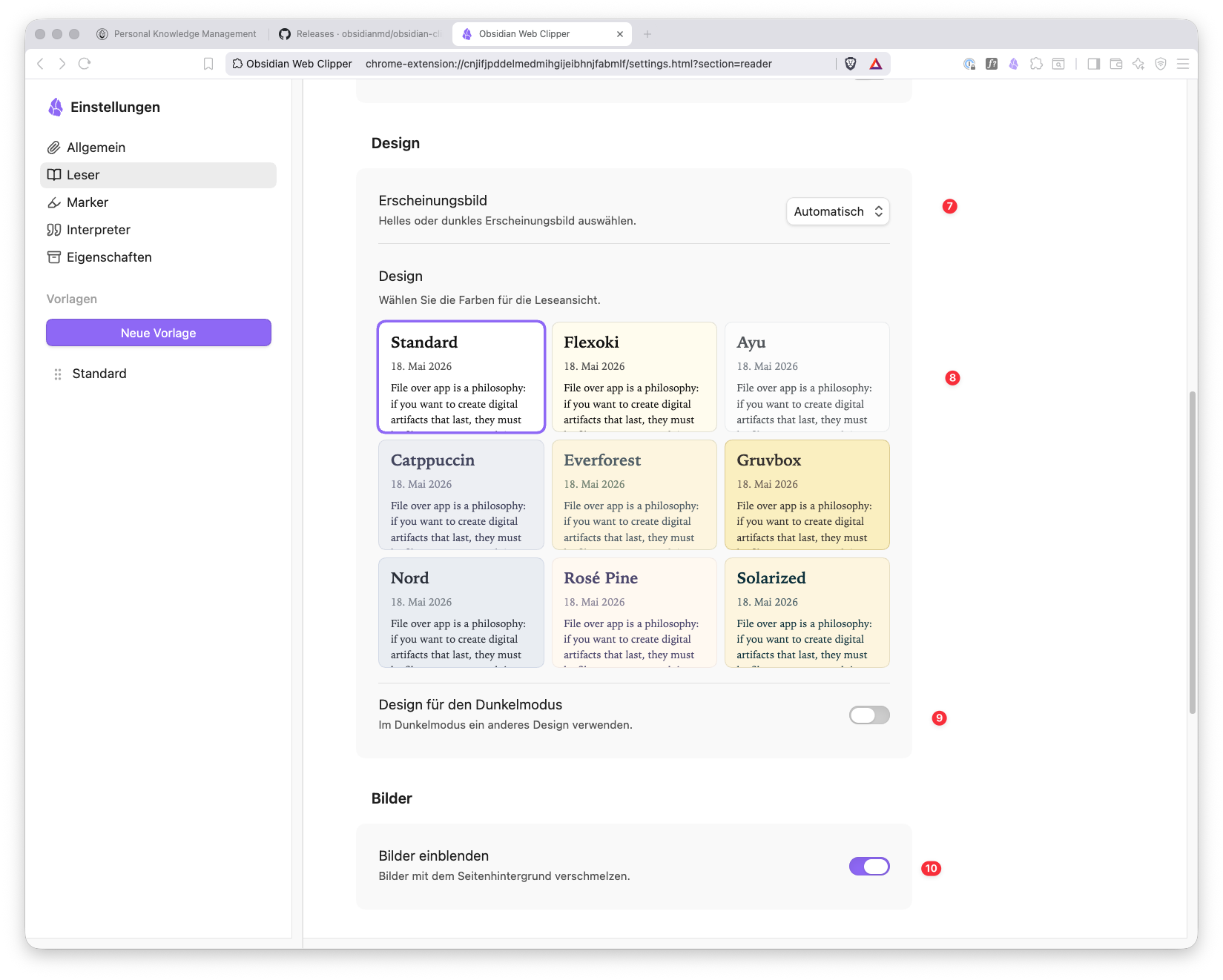
Erscheinungsbild (7)
Hier stellst du ein, ob der Obsidian immer im hellen oder dunklen Modus oder abhängig vom aktuellen Systemzustand (Standard) geöffnet werden soll.
Design (8)
Der Obsidian Web Clipper bietet dir einige Themes für die Darstellung im Lese-Modus an, die voreingestellte Schriftarten und Hintergrundfarben bieten.
Jedes dieser Themes gibt es für den hellen und dunklen Modus.
Design für den Dunkelmodus (9)
Wenn du diesen Schalter aktivierst, kannst du für den hellen und dunklen Modus unterschiedliche Themes einstellen.
Bilder (10)
Der Sinn und Zweck dieser Option ist mir nicht klar und die Hilfe schweigt sich leider auch aus.
Tipp
Dieser Tipp passt gerade zu diesem Thema. Normalerweise werden die Bilder einer Webseite beim Speichern mit dem Web Clipper nicht als Datei heruntergeladen, sondern es wird nur die URL zu dem Bild gespeichert. Das ist natürlich im Falle eines Archivs für Webseiten, die höchstwahrscheinlich verschwinden, schlecht. Du kannst aber jede Seite mit dem Befehl „Anhänge der aktuellen Datei speichern” auch retten. Es gibt auch einige Erweiterungen die das automatisch machen.
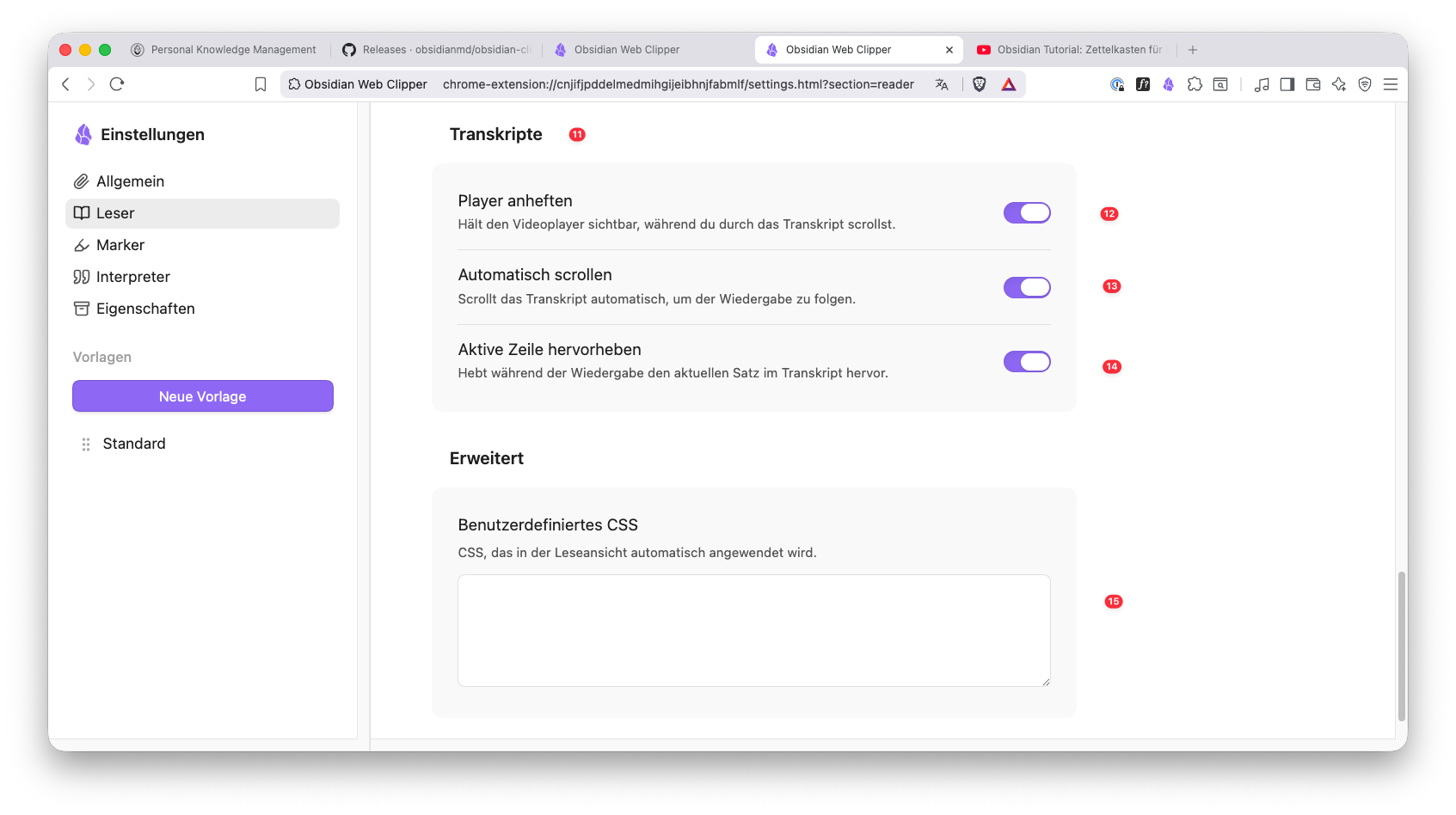
Transkripte (11)
Mit der Obsidian Web Clipper Version 1.4.0 wurde die YouTube Unterstützung ausgebaut und im Lesemodus werden nun einige sehr hilfreiche Features unterstützt. Bisher kannte ich diesen Modus nicht, aber er scheint mir sehr hilfreich zu sein, vor allem wenn alle drei Optionen angeschaltet sind.
Player anheften (12)
Mit dieser Option scrollt das Youtube-Video nicht mehr weg, wenn du im Browser nach unten blätterst.
Automatisch scrollen (13)
Wenn diese Option aktiviert ist, wird das Transkript automatisch synchron mit dem Video gescrollt.
Aktive Zeile hervorheben (14)
Mit dieser Option wird nicht nur die Position angezeigt, sondern auch der Satz der gerade im Video gesprochen wird, wird hervorgehoben.
Benutzerdefiniertes CSS (15)
Hier kannst du eigenes CSS ablegen, um bestimmte visuelle Aspekte im Lese-Modus nach dem eigenen Geschmack anzupassen. Leider habe ich keine Dokumentation zu den Klassen gefunden. Da muss man dann wahrscheinlich mit der Web-Inspektion tiefer forschen, welche Klassen verwendet werden.
Marker
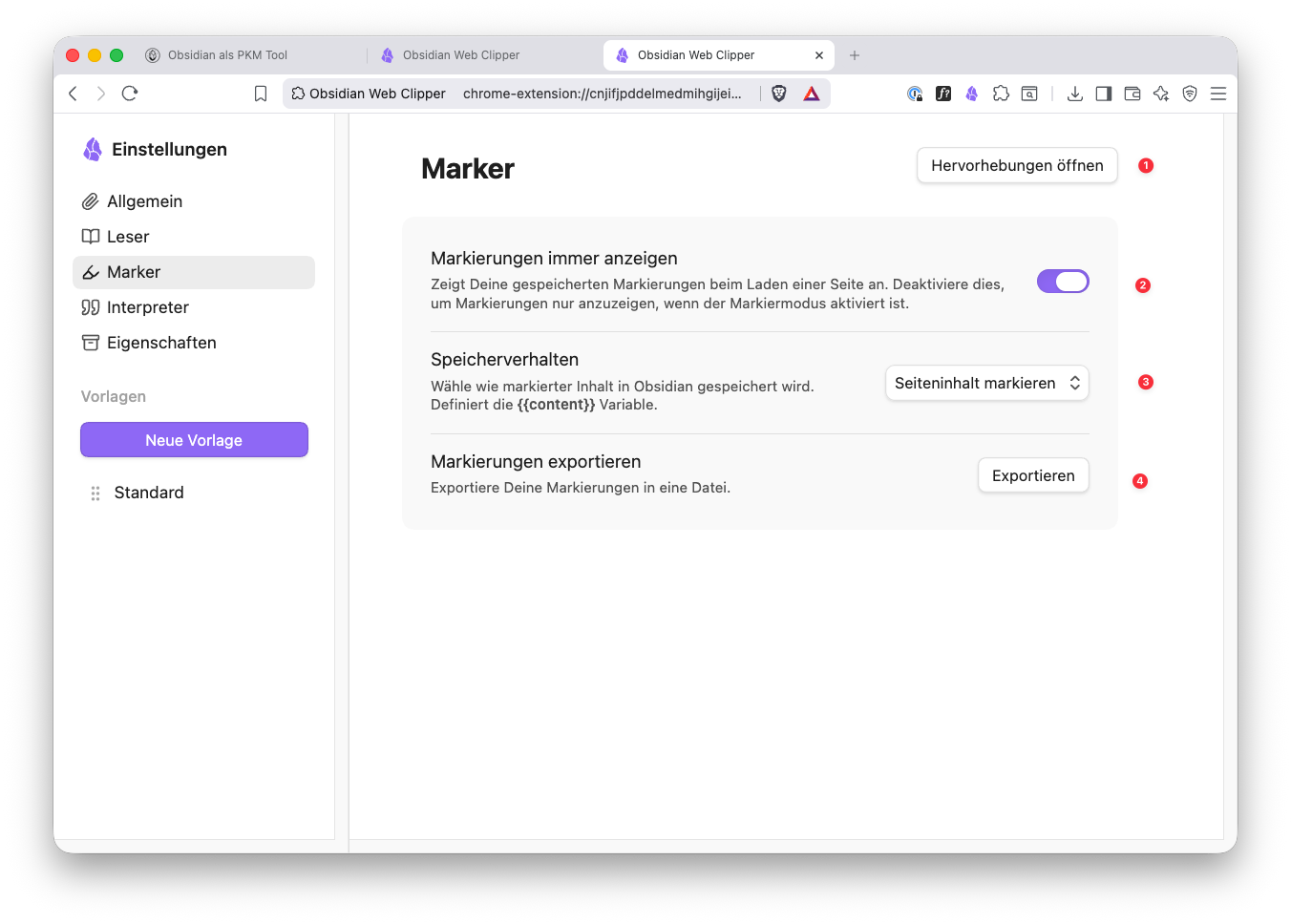
In diesem Abschnitt werden die Optionen zur Hervorheben-Funktionalität eingestellt. Auch diese Funktion macht durchaus Sinn, ohne dass du die Webseite in Obsidian weiterverarbeiten möchtest, da die Hervorhebungen so lange auf der Webseite angezeigt werden, bis du sie löschst. Sie werden auch gespeichert, wenn du den Browser beendest.
Hervorhebungen öffnen (1)
Nach dem Klick auf diesen Button öffnet sich ein Tab, in dem alle Hervorhebungen per Webseite gelistet sind, die du erstellt hast.
Markierungen immer anzeigen (2)
Wenn dieser Schalter aktiviert ist, werden die Hervorhebungen auf der Webseite immer angezeigt, wenn du diese Seite wieder ansteuerst, bis du diese Hervorhebung löschst.
Speicherverhalten (3)
In dieser Option kannst du entscheiden, ob die gesamte Seite abgelegt wird. Die Hervorhebung wird dann in der Obsidian Notiz auch als Hervorhebung dargestellt (Seiteninhalt markieren). Alternativ kannst du auch einstellen, dass nur die Hervorhebung in Obsidian gespeichert wird (Seiteninhalt ersetzen). Oder aber die Seite ganz normal abgelegt wird, ohne die Hervorhebung.
Interpreter
Der nächste Punkt behandelt die Unterstützung von LLMs (Large Language Models oder kurz KI) bei der Erstellung von Notizen aus Web-Inhalten.
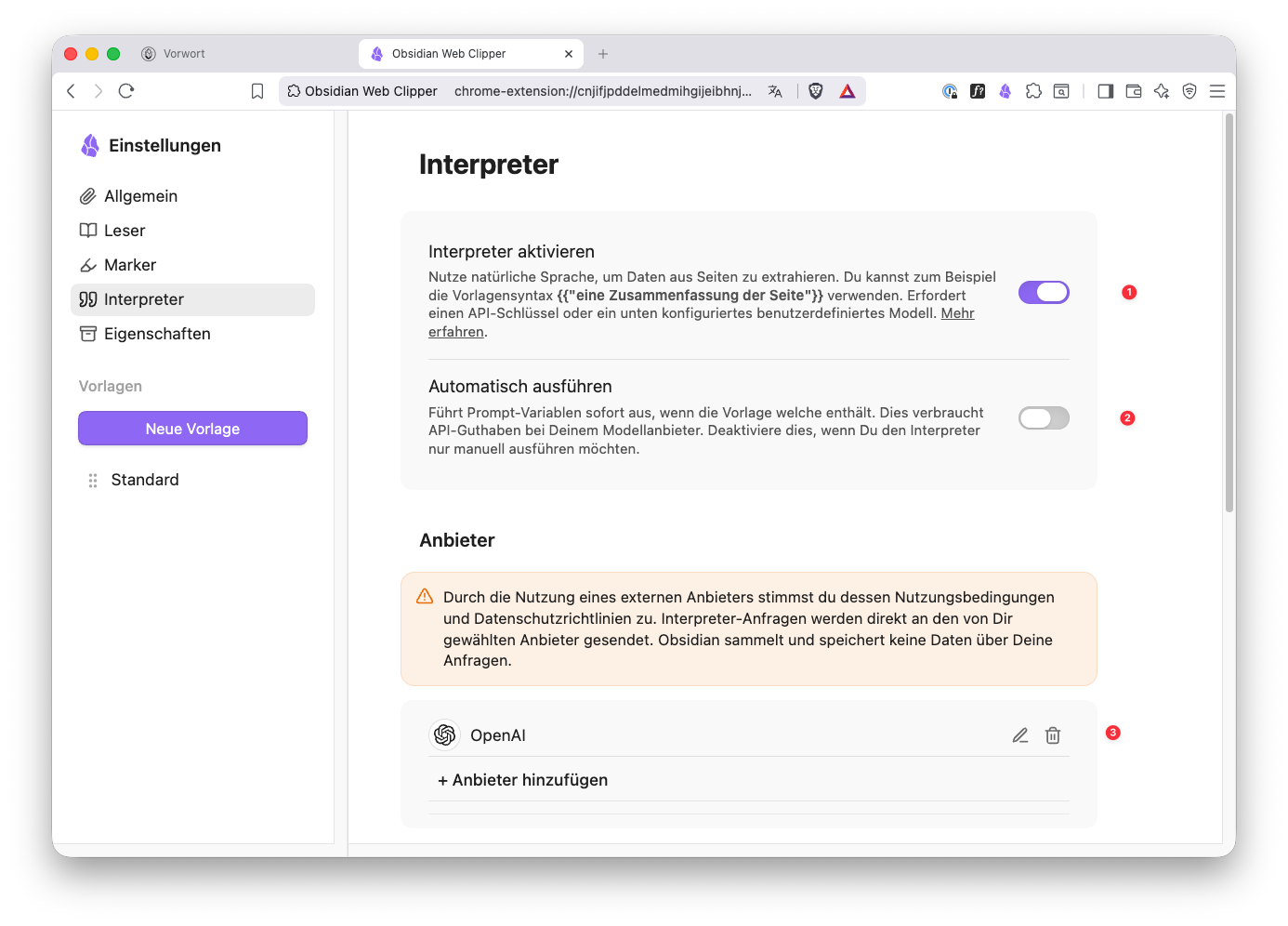
Interpreter aktivieren (1)
Im Standard ist diese Option ausgestellt. Wenn du sie aber nutzen willst, brauchst du Zugang zu einem LLM, also zu einem Modell. Allerdings brauchst du bei dem jeweiligen Service einen API-Schlüssel.
Wenn du diese Option angewählt hast, musst du noch einen Prompt erstellen, also Instruktionen an das Modell geben, wie es den Text bearbeiten soll. Der wird dann in die Vorlage geschrieben. Dabei muss der Prompt von geschweiften Klammern und Anführungszeichen eingeschlossen werden, zum Beispiel {{"Erstelle eine Zusammenfassung, welche die wichtigsten Punkte auf der Webseite aufzeigt"}}.
Falls du dieses Feature nutzen willst, muss dieser Schalter angestellt sein und zusätzlich zu den anderen Variablen in der Vorlage eine oder mehrere Instruktionen definiert werden.
Automatisch ausführen (2)
Dieser Schalter steuert, ob die Auswertung der KI schon bei der Auswahl einer entsprechenden Vorlage sofort beginnt oder erst beim Hinzufügen zu Obsidian, der Zwischenablage oder dem Speichern als Datei losläuft. Du hast bei einem deaktivierten Schalter noch die Möglichkeit ein anderes Modell zu wählen oder ganz abzubrechen. Falls du stattdessen gar keine KI verwenden möchtest, musst du eine entsprechende Vorlage auswählen.
Anbieter (3)
Hier kannst du deinen Anbieter einstellen. Einige Anbieter sind vorkonfiguriert, es ist aber auch möglich eine eigene Konfiguration zu definieren. Du brauchst für einen solchen Service zumindest eine URL, die mit dem API-Schlüssel angesprochen wird, um mit dem Modell zu kommunizieren. Die URL ist bei den vorkonfigurierten Anbietern schon angegeben. Ich habe hier als Beispiel meinen OpenAI API-Schlüssel eingetragen. Es ist auch möglich lokale KI-Anwendungen wie Ollama zu verwenden, allerdings musst du dabei noch ein paar extra Schritte vollziehen, s.a. Interpreter - Obsidian-Hilfe.
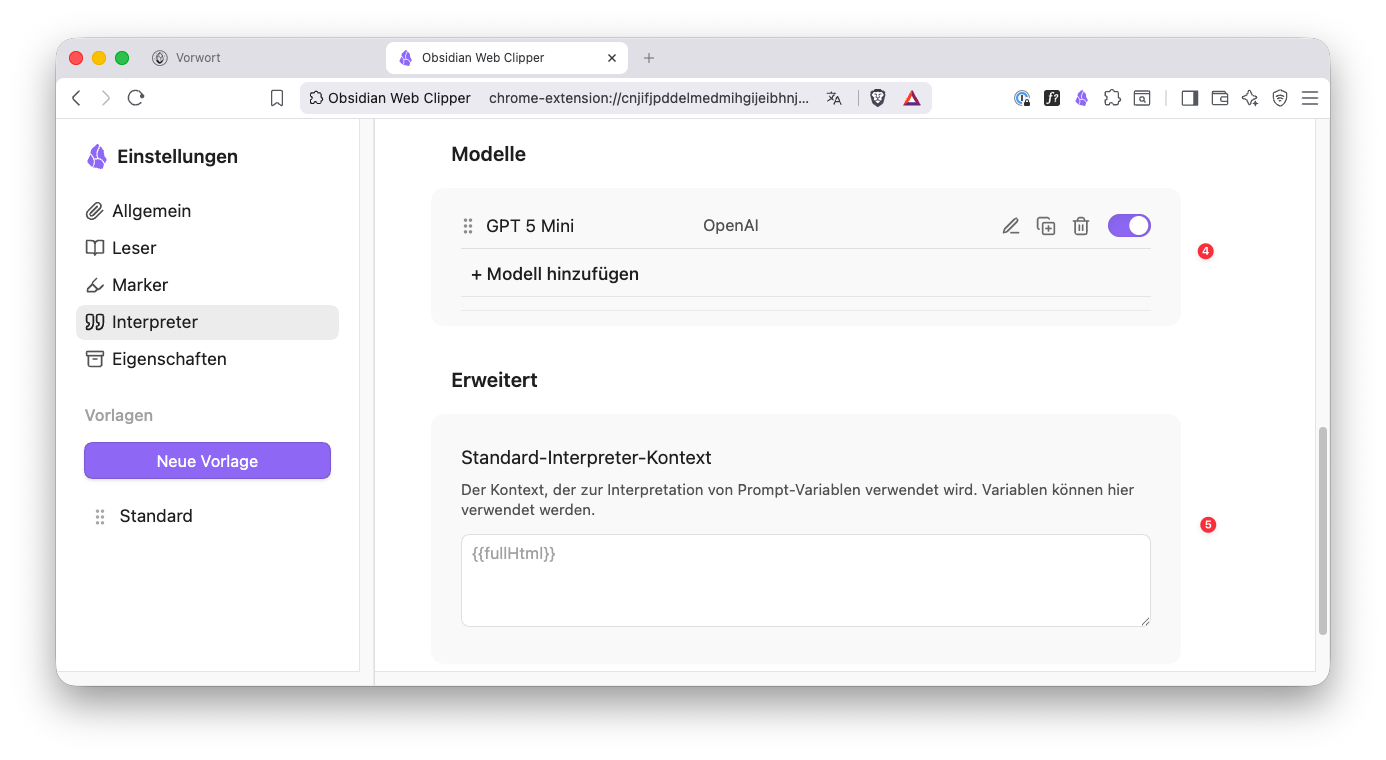
Modell (4)
Jeder Anbieter bietet eine Vielzahl von Modellen, die sich von den Fähigkeiten aber auch von den Kosten unterscheiden. In diesem Abschnitt kannst du die Modelle, die du nutzen willst, je Anbieter festlegen.
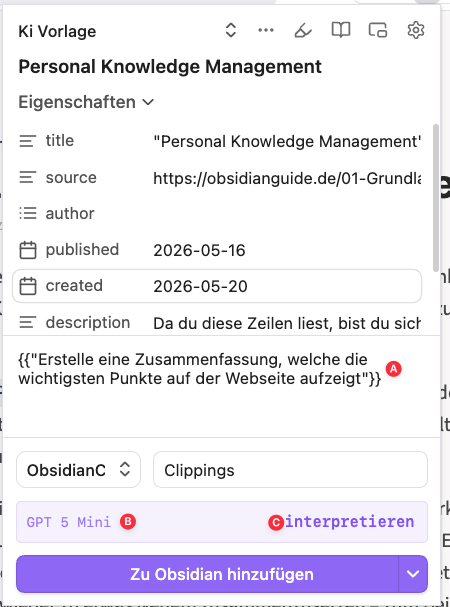
Diese Einstellungen spiegeln sich dann im Web Clipper Popup wider:
- Wenn du das automatische Ausführen aktiviert hast, dann wird das Modell sofort loslaufen und den Text analysieren. Wenn nicht, erscheint, wie in dem Beispiel unten, zunächst nur die Instruktion und gegebenenfalls das generierte Markdown. (A)
- Ohne das automatische Ausführen, wie in diesem Beispiel, hättest du noch die Möglichkeit ein anderes Modell zu wählen. Wenn du den Text „interpretieren” klickst, wird das Modell gemäß der Instruktion die Webseite analysieren und das Ergebnis in den Bereich schreiben.
- Falls du den vorherigen Schritt nicht machst, wird er spätestens ausgeführt wenn du den „Hinzufügen”-Button klickst.
Standard-Interpreter-Kontext (5)
Du kannst über Variablen vorgeben, welche Inhalte die KI auswerten soll. Im Standard ist die Variable {{fullHtml}} gesetzt, also der gesamte HTML-Code der Seite, inklusive aller Header-Daten usw. Du kannst es aber auch einschränken, zum Beispiel nur auf {{content}} oder auf {{author}}, und dann werden nur diese Texte an das LLM zur Analyse geschickt.
Eigenschaften
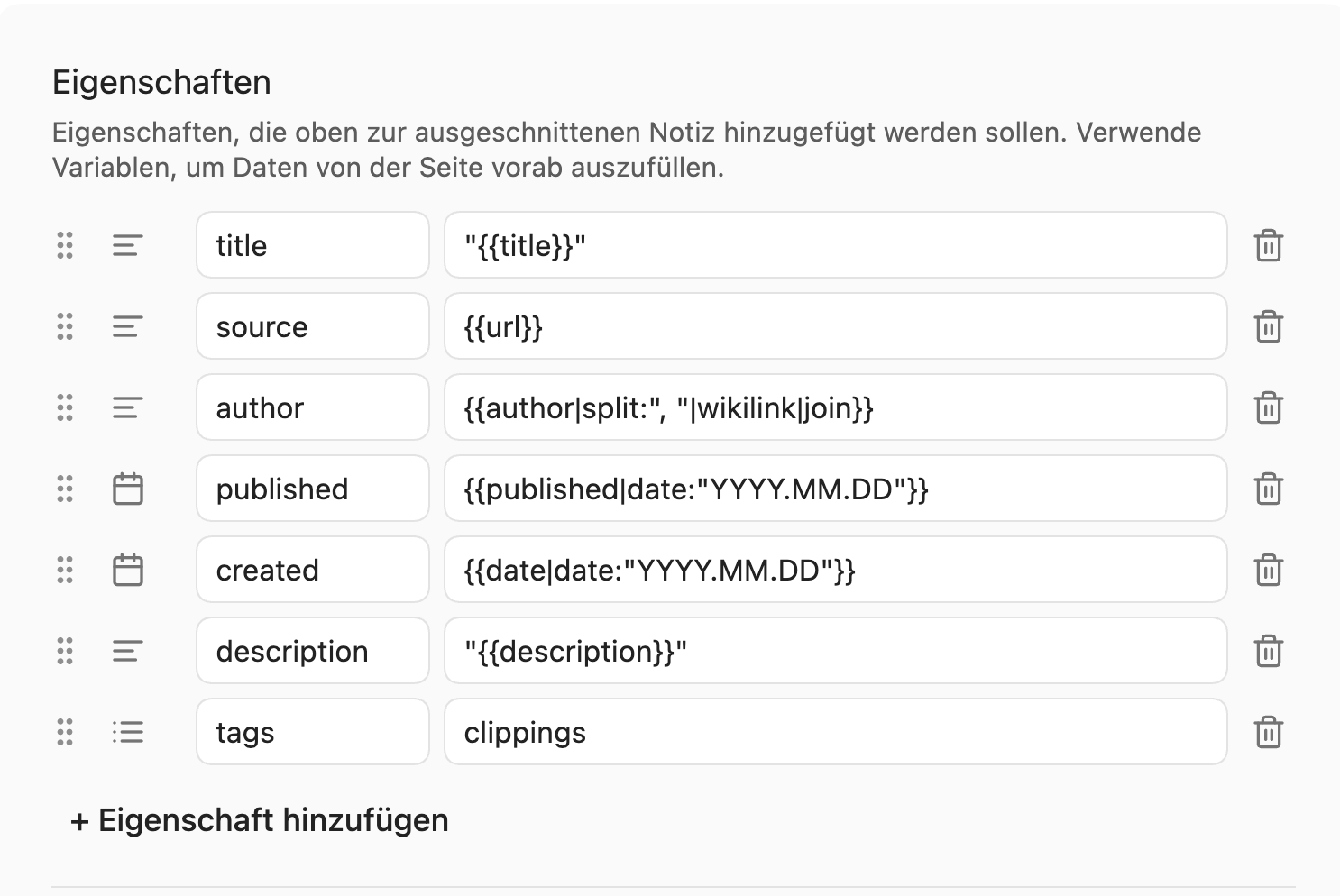
Der Obsidian Web Clipper ermöglicht die Zuordnung bestimmter Daten der Webseite zu den Metadaten der Notiz. Wenn du einer Vorlage oder einer Notiz eine neue Eigenschaft hinzufügst, dann hat sie erst einmal keinen Datentyp, d.h. Obsidian weiß nicht ob die Eigenschaft geburtstag ein Datum oder ein einfacher Text ist. Erst wenn du der Eigenschaft einen Typ vergibst, kann Obsidian diese korrekt verarbeiten. Meist reicht der Typ Text, aber eine Eigenschaft wie geburtstag sollte den Typ date bekommen.
Wenn du Eigenschaften in der Obsidian App einem Datentyp zuordnest, wird dieser in einer Datei in dem Einstellungsordner (PfadZumVault/.obsidian/types.json) deines Vaults gespeichert. Hier ein Beispiel für so eine Datei:^type
{
  "types": {
    "aliases": "aliases",
    "cssclasses": "multitext",
    "tags": "tags",
    "order": "number",
    "erstellt": "date",
    "geändert": "date",
    "geburtstag": "date",
    "draft": "checkbox"
  }
}
Eigenschaften importieren (1)
Wenn du den Web Clipper frisch installiert hast, kennt er nur die Eigenschaften und deren Typdefinition sowie die zugeordneten Inhalte, wie in dem Bild oben gezeigt. Das Icon vor dem Eintrag zeigt den Datentyp an, der sich mit einem Klick auf das Icon auch ändern lässt.
Wenn die Eigenschaften in der Obsidian App und dem Web Clipper unterschiedlich definiert sind, kann es sein, dass du eine Warnung beim Anzeigen der Notiz in Obsidian bekommst. Daher solltest du die Definitionen abgleichen. Dazu dient diese Funktion, mit der du dann die Datei PfadZumVault/.obsidian/types.json importieren kannst. Du kannst aber auch die JSON-Definition direkt eingeben.
Wenn du nun das Beispiel von oben importierst, dann würde die Liste der Eigenschaften so aussehen:
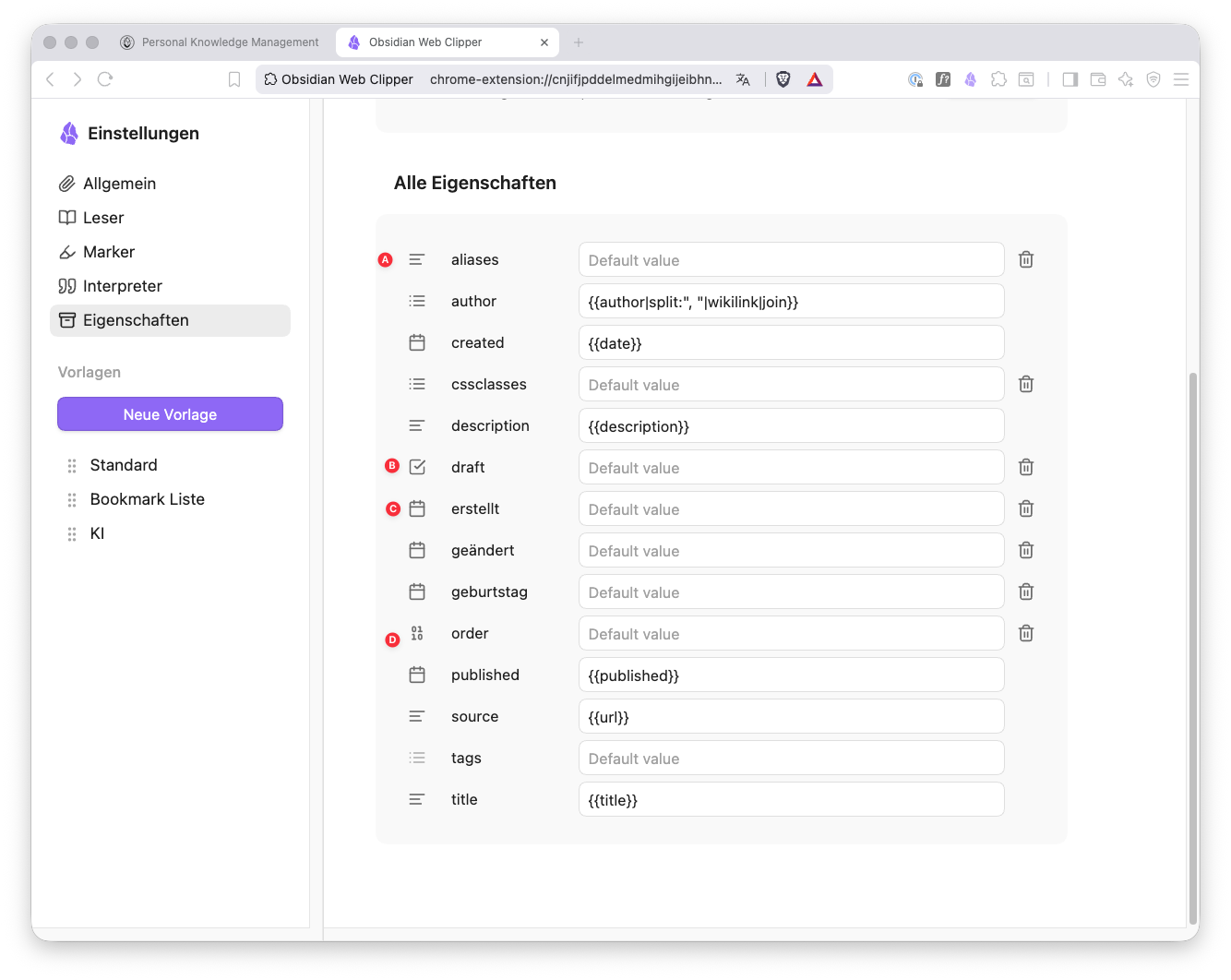
Die Icons A, B, C und D zeigen den Typ an, so wie er in der types.json definiert ist. Eigenschaften, die noch nicht in den Vorlagen genutzt werden, können in der Übersicht mit einem Klick auf den Papierkorb oder über eine weitere Funktion „Ungenutzte Eigenschaften entfernen” gelöscht werden. Die allerdings auch erst angezeigt wird, wenn es ungenutzte Eigenschaften gibt.
Auch wenn du in einer Web Clipper Vorlage eine noch nicht vorhandene Eigenschaft hinzufügst, wird sie auf diesem Dialog gelistet.
Eigenschaften können hier erst gelöscht werden, wenn sie in keiner Vorlage mehr verwendet werden.
Eigenschaften exportieren (2)
Damit kannst du die Eigenschaftsdefinitionen aus dem Web Clipper als JSON-Datei speichern, um ein Backup zu haben oder die Definitionen in einem anderen Vault zu nutzen.
Schlussbemerkung
Die meisten dieser Einstellungsoptionen wirst du wahrscheinlich nicht explizit nutzen. Was mir aber erst beim Schreiben dieses Kapitels aufgefallen ist, ist die Problematik der unterschiedlichen Typisierung von Eigenschaften im Clipper und im Vault. Falls du also eine Warnung in den Properties einer Notiz siehst, prüfe ob die Eigenschaft in beiden Tools gleich definiert ist. Falls du mit versteckten Ordnern und Dateien umgehst, schau dir auch den Artikel iCloud und versteckte Ordner und Dateien an.