
Die Oberfläche
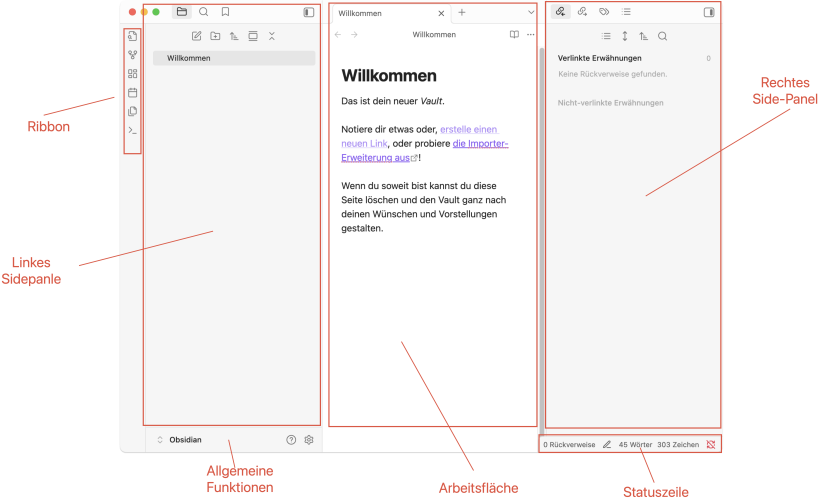
Auf den ersten Blick wirkt die Oberfläche von Obsidian verwirrend, da viele Icons über das Fenster verstreut angeordnet sind. Allerdings folgt die Anordnung einer bestimmten Logik. Um das besser zu erklären, habe ich die Graph-Ansicht mit dem “x” im Tab geschlossen und das rechte Side-Panel mit dem Side-Panel-Icon ganz recht geöffnet. Ich gehe an dieser Stelle allgemein auf die Bereiche ein und werde das in anderen Kapiteln vertiefen.
#Side-Panels
Ein Obsidian-Fenster besteht aus drei Bereichen, die verschiedene Funktionen erfüllen. Standardmäßig haben die Side-Panels ganz oben einen View-Switcher. Mit ihm werden die Ansichten – und damit die Funktion des darunterliegenden Side-Panels – gewechselt. Die Side-Panels können auch eingeklappt werden.
#Linkes Side-Panel
Im linken Side-Panel werden standardmäßig der Datei-Explorer, die Suche sowie die Bookmarks als Ansichten angeboten. Unter der Leiste mit den Icons für die Views wird, sofern vorhanden, eine Toolbar mit den für die aktuelle Ansicht relevanten Funktionen angezeigt. Für den Datei-Explorer sind das zum Beispiel die Funktionen zum Anlegen neuer Dateien und Ordner sowie zum Sortieren dieser in der Ansicht.
#Rechtes Side-Panel
Im rechten Side-Panel befinden sich eher Funktionen, die sich auf die aktuelle Notiz beziehen. Standardmäßig werden hier die Liste der Notizen angezeigt, auf die in der aktuellen Notiz verlinkt wird, sowie die Liste der Notizen, die Links zur aktuellen Notiz enthalten. Das gilt auch für die Gliederungs-Ansicht, die alle Überschriften einer Notiz auflistet. Die einzelnen Listeneinträge dienen der Navigation – entweder innerhalb der Notiz oder zu den verlinkten Notizen. Die Tag-Ansicht fällt dabei etwas aus dem Rahmen, denn sie listet alle Tags auf, die in einer Vault definiert sind. Ein Klick auf einen dieser Tags zeigt im linken Side-Panel in der Such-Ansicht alle Notizen, in denen dieser Tag vorkommt. Tags, also Schlagwörter, können frei vergeben werden und dienen der Organisation der Notizen.
#Der Arbeitsbereich
Der Arbeitsbereich dient der Darstellung der Notizen und ist immer sichtbar. In ihm werden die Notizen entweder als Tabs oder nebeneinander bzw. untereinander angezeigt. Es ist auch möglich, einen Arbeitsbereich als neues Fenster – dann ohne Side-Panels – anzeigen zu lassen. Alternativ zur klassischen Tab-Ansicht mehrerer Notizen können diese auch gestapelt werden; das ist Geschmackssache.
#Funktionen im Arbeitsbereich
Ganz oben am Fensterrand, wo auch die Tabs angezeigt werden, kann über das Plus-Zeichen ein neuer Tab erstellt werden. Rechts unter dem V-Symbol befinden sich Funktionen zur Tabverwaltung.
Darunter, im eigentlichen Notizbereich, finden sich weitere Funktionen: Zum einen die History der in diesem Tab angezeigten Notizen, ein Schalter, der den Bereich in den Nur-Lese-Modus versetzt oder diesen wieder aufhebt, und unter den drei Punkten eine Vielzahl weiterer Funktionen, die sich hauptsächlich auf die aktuelle Ansicht und die aktuelle Notiz beziehen.
#Sonstige Oberflächen-Elemente
#Ribbon
Ganz links am Fensterrand befinden sich im Ribbon Funktionen, auf die häufig zugegriffen werden soll. Auf die einzelnen Funktionen gehe ich an entsprechender Stelle noch genauer ein.
#Allgemeine Funktionen
Das Dropdown-Menü mit dem Namen der aktuellen Vault ermöglicht das schnelle Öffnen anderer Vaults. Das Hilfe-Icon öffnet einen Dialog, der auf verschiedene Hilfsangebote verweist. Das Zahnrad-Icon öffnet den Einstellungsdialog, der sowohl Einstellungen für das Programm – wie z.B. die Sprache – als auch Einstellungen für die aktuelle Vault, wie die geladenen Plugins oder das Theme, ermöglicht.
#Statuszeile
Die Statuszeile zeigt standardmäßig unter anderem die Anzahl der Zeichen und Wörter in der aktuellen Notiz sowie die Anzahl der Links, die auf die Notiz verweisen. Außerdem wird mit einem Icon angezeigt, in welchem der drei Modi (Live-Vorschau, Quellcode oder Nur-Lese) sich das Arbeitsfenster befindet. Leider wird standardmäßig auch ein rotes, durchgestrichenes Sync-Symbol angezeigt, wenn in den Einstellungen Obsidian Sync aktiviert ist, aber keine Account-Daten hinterlegt wurden und somit keine Verbindung hergestellt
Aber nun genug geredet. Im nächsten Abschitt werden wir die ersten Notizen erstellen. Ich werde die Beispiele mit der alten Anordnung im Fenster erstellen. So kann man den alten Zustand wieder herstellen:
Graph-Ansicht in Obsidian nebeneinander anordnen
- Neuen Tab öffnen:
Klicke auf das +-Icon, um einen neuen Tab zu erstellen. - Graph-Ansicht öffnen:
Wähle im Ribbon (der Seitenleiste) die Option für die Graph-Ansicht aus.
Jetzt wird die Graph-Ansicht im neuen Tab angezeigt. - Tab verschieben:
Klicke mit der Maus auf den Tab mit der Graph-Ansicht.
Ziehe den Tab nach rechts, bis ein Bereich aufleuchtet. - Tab „fallen lassen“:
Lasse den Tab in dem aufleuchtenden Bereich los.
Jetzt sind die Ansichten nebeneinander angeordnet.