
Editor
Die Einstellungen im Bereich Editor beziehen sich auf das Verhalten von Obsidian in der Arbeitsfläche, also dem Bereich, in dem Notizen bearbeitet und angezeigt werden. Die Einteilung in die einzelnen Gruppen ist nicht immer eindeutig, unter anderem deshalb, weil auch hier die erste Gruppe keinen eigenen Titel besitzt.
#Die „titellose“ Gruppe

In dieser Gruppe sind grundlegende Einstellungen zusammengefasst, die das Verhalten des Editors im täglichen Arbeiten beeinflussen. Sie steuern unter anderem, wie neue Tabs geöffnet werden, in welchem Modus Notizen angezeigt werden und wie du zwischen den verschiedenen Ansichten wechseln kannst. Diese Optionen wirken sich direkt auf den Schreibfluss und das Arbeiten mit mehreren Notizen gleichzeitig aus.
#Neue Tabs immer fokussieren (1)
Wenn du mit dem Kontextmenü oder mit gedrückter ⌘ oder Ctrl Taste auf einen Link zu einer Notiz klickst, wird die verlinkte Notiz nicht im aktuellen Tab, sondern in einem neuen Tab geöffnet.
Mit diesem Schalter legst du fest, ob der neue Tab sofort aktiviert wird, was der Standardeinstellung entspricht, oder ob er lediglich im Hintergrund geöffnet wird.
Diese Einstellung ist standardmäßig aktiviert.
#Standardansicht für neue Tabs (2)
Mit dieser Einstellung legst du fest ob eine Notiz Arbeitsbereich entweder im Bearbeitungsmodus oder im Lesemodus angezeigt wird. Der Lesemodus hat einen eigenen Renderer, indem die Auszeichnungen immer mit dem Theme-spezifischen CSS gerendert werden. Für den Bearbeitungsmodus kannst du mit der nächsten Einstellung (3) zusätzlich den Standard für den Bearbeitungsmodus festlegen.
Diese Einstellung ist standardmäßig aktiviert.
#Standardmodus zum Bearbeiten (3)
Für den Bearbeitungsmodus kannst du hier einstellen, ob die komplette Notiz im Markdown Quellcode angezeigt wird oder nur der aktuell aktive Block, also der Bereich, in dem sich der Eingabecursor gerade befindet. Letzteres wird in Obsidian als Live Preview bezeichnet und ist standardmäßig aktiviert.
Unabhängig von dieser Einstellung ist ein Wechsel zwischen den beiden Modi jederzeit möglich, unter anderem über das Menü in der Titelzeile des Tabs. Oder in der Statuszeile
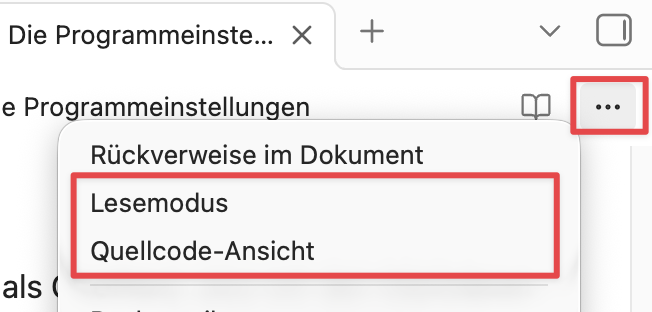
Für die Darstellung im Live Preview und im Lesemodus werden unterschiedliche CSS Definitionen verwendet. Ein Umschalten zwischen diesen Modi kann daher gelegentlich zu unerwarteten Darstellungsunterschieden führen.
#Bearbeitungsmodus in Statuszeile anzeigen (4)
Als Alternative zum Umschalten des Bearbeitungsmodus über das Menü oder die Befehlspalette bietet Obsidian einen zusätzlichen Button in der Statuszeile an:

Mit der Einstellung Editor Status kannst du diesen Button in der Statuszeile ein oder ausblenden.
Im Standard ist diese Einstellung aktiviert.
#Anzeige
Die Anzeige Einstellungen beeinflussen, wie Texte und Strukturen in Obsidian dargestellt werden. Sie haben keinen Einfluss auf den eigentlichen Inhalt deiner Notizen, sondern darauf, wie gut sie sich lesen, überblicken und bearbeiten lassen. Viele dieser Optionen wirken auf den ersten Blick unscheinbar, können aber den Schreibfluss und das Arbeiten mit längeren Texten deutlich verändern.
Mit der Version 1.11.1, die ich während des Schreibens dieses Kapitels verwende, wurden die Bezeichnungen einzelner Optionen sowie die Zuordnung zu den Bereichen leicht angepasst. Nutzt du noch eine ältere Version, kann die Darstellung bei dir daher etwas abweichen. Die beschriebenen Einstellungsoptionen werden jedoch in diesem und den folgenden Abschnitten vollständig behandelt.

#Lesbare Zeilenlänge (1)
Mit dieser Einstellung wird die Zeilenlänge zur besseren Lesbarkeit begrenzt. Ist der Schalter deaktiviert, erstreckt sich der Text über die gesamte Breite des Arbeitsbereichs, was insbesondere bei großen Fenstern die Lesbarkeit deutlich verschlechtert. Die maximale Zeilenlänge lässt sich nicht festlegen.
Diese Einstellung ist standardmäßig aktiviert.
#Strenge Zeilenumbrüche (2)
Standardmäßig interpretiert Obsidian einen einfachen Zeilenumbruch sowohl im Quellcode als auch im Lesemodus als neue Zeile. Nach dem Markdown Standard wird ein einzelner Zeilenumbruch im Quelltext jedoch ignoriert und der Text im Lesemodus als fortlaufender Absatz dargestellt. Ein neuer Absatz entsteht erst durch eine Leerzeile.
Möchtest du dich stärker am Markdown Standard orientieren, kannst du diese Option aktivieren. In diesem Fall musst du den strengeren Markdown Regeln folgen und Absätze bewusst durch Leerzeilen trennen. Das kann vor allem dann sinnvoll sein, wenn du deine Markdown Dateien auch in anderen Markdown Editoren bearbeiten oder anzeigen möchtest.
Diese Einstellung ist standardmäßig deaktiviert.
#Eigenschaften im Dokument (3)
Mit dieser Einstellung legst du fest, wie die Notizeigenschaften, also das Frontmatter am Anfang einer Notiz, angezeigt werden:
- Sichtbar: Die Eigenschaften werden sowohl im Lesemodus als auch im Live Preview in der Eigenschaftendarstellung angezeigt. In der Quellcode Ansicht erscheinen sie als YAML.
- Nicht sichtbar: Die Eigenschaften werden weder im Lesemodus noch im Live Preview angezeigt, sind aber weiterhin in der Quellcode Ansicht als YAML vorhanden.
- Quellcode: Im Lesemodus werden die Eigenschaften in der Eigenschaftendarstellung angezeigt. Im Live Preview und in der Quellcode Ansicht erscheinen sie als YAML.
Die Standardeinstellung ist Sichtbar.
#Überschriften einklappen (4)
In Obsidian kannst du den Inhalt unterhalb einer Überschrift einklappen. Vor der Überschrift erscheint dazu ein kleines Symbol, das du anklicken kannst.
Wird der Inhalt eingeklappt, erscheinen hinter der Überschrift drei Punkte ....
Falls dich dieses Verhalten stört. kannst du es in dieser Einstellung ausschalten

Diese Einstellung ist standardmäßig aktiviert.
#Zeileneinzug einklappen (5)
Ähnlich wie die Überschriften kannst du auch eingerückte Blöcke mit einem Klick auf das Symbol eingeklappen. Das betrifft zum Beispiel hierarchische Aufzählungen. Es bleibt dann die Zeile, der du das Symbol geklickt hast stehen und als Status, dass etwas eingeklappt ist werden wieder drei Punkte ...hinter dem Text ausgegeben.
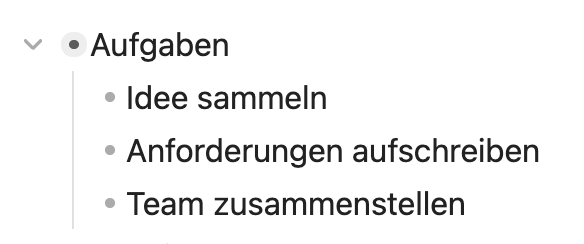
Diese Einstellung ist standardmäßig aktiviert.
#Zeilennummer anzeigen (6)
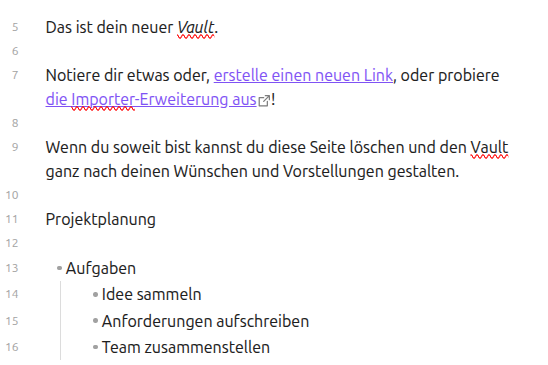
In manchen Situationen kann es hilfreich sein, sich Zeilennummern anzeigen zu lassen. Mit dieser Einstellung kannst du die Anzeige aktivieren. Dabei entspricht eine „Zeile“ nicht zwingend einer sichtbaren Textzeile, sondern bezieht sich auf einen Absatz, der durch einen Zeilenumbruch abgeschlossen wird.
Die Zeilennummern werden nur im Live Preview und im Quellcode Modus angezeigt.
Hier ein Beispiel:
Diese Einstellung ist standardmäßig deaktiviert.
#Einrückhilfen anzeigen (7)
Einrückhilfen sind visuelle Markierungen für eingerückte Blöcke. Sie werden als vertikale Linien dargestellt, etwa bei verschachtelten Aufzählungen wie im Beispiel. Standardmäßig sind diese Hilfen aktiviert.
#Schrift und Leserichtung RTL (8)
In Sprachen wie Hebräisch oder Arabisch wird Text von rechts nach links geschrieben und gelesen. Auch die Benutzeroberfläche wird in diesen Sprachen entsprechend gespiegelt dargestellt. Feldbezeichnungen stehen dann rechts von den Eingabefeldern und Zeilennummern werden am rechten Rand angezeigt.
Normalerweise wird diese Einstellung automatisch vom Betriebssystem oder über die gewählte Sprache der Anwendung übernommen, auch in Obsidian. Warum dieser Schalter zusätzlich angeboten wird, ist daher nicht ganz einsichtig.
Diese Einstellung ist standardmäßig deaktiviert.
#Automatische Klammerpaare (9)
Diese Einstellung erleichtert das Tippen von Klammern. Beim Eingeben einer öffnenden Klammer wie ( wird automatisch die schließende ) ergänzt und der Cursor dazwischen positioniert. Auch das zweimalige Tippen von [ wird zu [[]] ergänzt, wobei direkt die Auswahlliste für interne Links erscheint.
Diese Einstellung ist standardmäßig aktiviert.
#Automatische Markdown Vervollständigung (10)
Ähnlich wie bei den Klammerpaaren ergänzt Obsidian beim Tippen eines * oder _ automatisch das entsprechende Gegenstück und platziert den Cursor dazwischen. So kannst du sehr schnell Text kursiv schreiben. Werden jedoch zwei oder mehr dieser Zeichen verwendet, ergänzt Obsidian die schließenden Pendants nicht automatisch, weshalb die Beschreibung dieser Option im den Einstellungen etwas irreführend ist.
Diese Einstellung ist standardmäßig aktiviert.
#Intelligenter Zeileneinzug (11)
Wenn du beispielsweise eine Aufzählung beginnst und nach dem ersten Eintrag die Eingabetaste drückst, wird bei aktivierter Einstellung der Cursor automatisch passend eingerückt. Ist die Einstellung deaktiviert, beginnt die neue Zeile ohne Einrückung.
Das Verhalten gilt für Aufzählungen, manuelle Einrückungen, Zitate und Callouts.
Diese Einstellung ist standardmäßig aktiviert.
#Tabs nutzen (12)
Mit dieser Einstellung legst du fest, wie Obsidian beim Drücken der Tab Taste in der Notiz den Text einrücken soll. Du kannst wählen, ob ein Tab Zeichen in die Datei geschrieben wird oder stattdessen eine definierte Anzahl von Leerzeichen. Das ist vor allem beim Schreiben in Markdown relevant, weil unterschiedliche Editoren und Werkzeuge Tabs und Leerzeichen unterschiedlich handhaben können.
Markdown selbst erlaubt es, durch Einrücken mit Leerzeichen oder Tabs bestimmte Strukturen zu erzeugen, etwa Codeblöcke oder geschachtelte Listen. Vier führende Leerzeichen gelten nach dem Markdown Standard als ein Codeblock.
Obsidian interpretiert Tab Zeichen und Leerzeichen weitgehend gleich, doch kann sich das Verhalten beim Einrücken von Listen oder verschachtelten Elementen leicht unterscheiden, je nachdem, was du eingestellt hast.
Standardmäßig ist „Tabs nutzen“ aktiviert, es wird also ein Tab-Zeichen in die Datei geschrieben.
#HTML automatisch konvertieren (13)
Wenn du kopierte Inhalte aus einem Web-Browser in eine Notiz einfügst, versucht Obsidian automatisch, den HTML-Text in Markdown umzuwandeln und entsprechend darzustellen. Diese Konvertierung ist grundsätzlich kann eher einfach gehalten Inhalte umsetzten und bei komplexen Inhalten nur rudimentäre Ergebnisse liefern.
Es gibt eine spezielle Einfügefunktion, mit der du HTML Code unverändert, zum Beispiel in einem Codeblock, einfügen kannst. Dafür steht die Tastenkombination ⌘ ⇧ V zur Verfügung. Bei mir auf dem Mac hat das Einfügen von HTML Code über diese Tastenkombination allerdings nicht immer zuverlässig funktioniert.
Diese Einstellung ist standardmäßig aktiviert.
#Verhalten
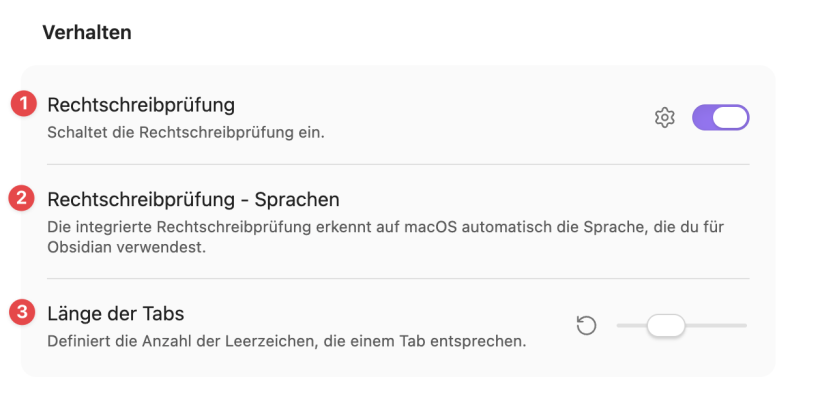
#Rechtschreibprüfung (1)
Unter Windows und Linux verwendet Obsidian die im Electron Framework integrierte Rechtschreibprüfung, die auf Wörterbüchern von Hunspell basiert. Auf dem Mac greift Obsidian auf die in macOS integrierte Rechtschreibprüfung zurück.
Die Rechtschreibprüfung erkennt ausschließlich falsch geschriebene Wörter und markiert sie entsprechend. Eine automatische Korrektur findet nicht statt. Wird ein korrekt geschriebenes Wort fälschlicherweise als Fehler markiert, kannst du es über das Kontextmenü zu einem Wörterbuch hinzufügen. Über das Zahnrad neben dem Schalter gelangst du zu dieser Wortliste, in der sich einzelne Einträge auch wieder entfernen lassen.
Diese Einstellung ist standardmäßig aktiviert.
#Rechtschreibprüfung Sprachen (2)
Auf dem Mac kannst du an dieser Stelle keine Sprachen auswählen, da Obsidian die systemweiten Spracheinstellungen von macOS übernimmt. Unter Windows und Linux kannst du hier zusätzliche Sprachen für die Rechtschreibprüfung aktivieren, sofern entsprechende Wörterbücher verfügbar sind.
#Länge der Tabs (3)
Wenn du, wie zuvor beschrieben, beim Drücken der Tab Taste statt eines Tab Zeichens lieber Leerzeichen für Einrückungen verwenden möchtest, kannst du mit dieser Einstellung festlegen, wie viele Leerzeichen stattdessen in die Datei geschrieben werden. Standardmäßig sind vier Leerzeichen eingestellt.
Über das Symbol neben der Einstellung kannst du jederzeit wieder zur Standardeinstellung zurückkehren.
#Erweitert
Im Bereich Erweitert befindet sich aktuell nur eine einzelne Einstellung.
#VIM Tastenbindung
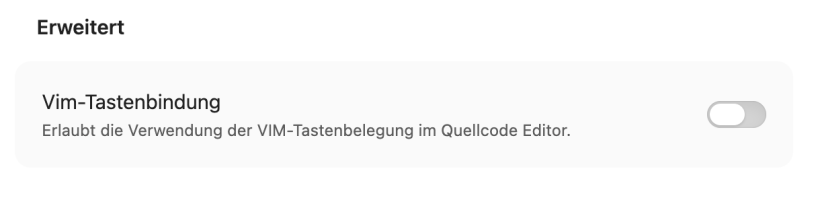
Ein besonders verbreiteter Editor war vi, aus dem später vim hervorging. In diesem Editor werden in einem speziellen Modus bestimmte Tasten für Navigations und Bearbeitungsbefehle genutzt. So dienen die Tasten h, j, k und l zur Bewegung des Cursors nach links, unten, oben und rechts. Dadurch können die Hände in der Grundposition auf der Tastatur bleiben und trotzdem sehr schnell durch einen Text navigieren.
Diese Tastenkombinationen sind auf Geschwindigkeit, minimale Handbewegungen und einen kontinuierlichen Schreibfluss optimiert. Es ist beeindruckend, wie schnell und effizient erfahrene vim-Nutzer Texte bearbeiten können, ohne die Hände von der Tastatur zu nehmen oder zwischen Maus und Tastatur wechseln zu müssen.
Wenn du viel schreibst und es als störend empfindest, ständig zwischen Tastatur und Maus zu wechseln, lohnt es sich, einen Blick auf diese Option zu werfen. Allerdings musst du vor dem Aktivieren einen kurzen Test bestehen, der sicherstellt, dass dir das spezielle Bedienkonzept bekannt ist. Viel Glück.
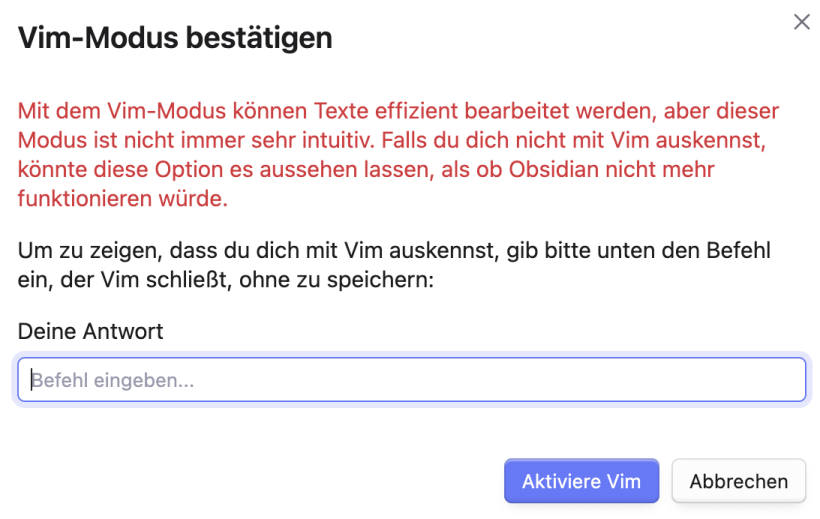
Diese Einstellung ist standardmäßig deaktiviert.