
Darstellung
In diesem Einstellungsbereich findest du alle Einstellungen, die das Erscheinungsbild von Obsidian betreffen. Dazu gehören sowohl die Darstellung innerhalb der Notizen als auch verschiedene Aspekte der Benutzeroberfläche, die sich an deine persönlichen Vorlieben anpassen lassen.
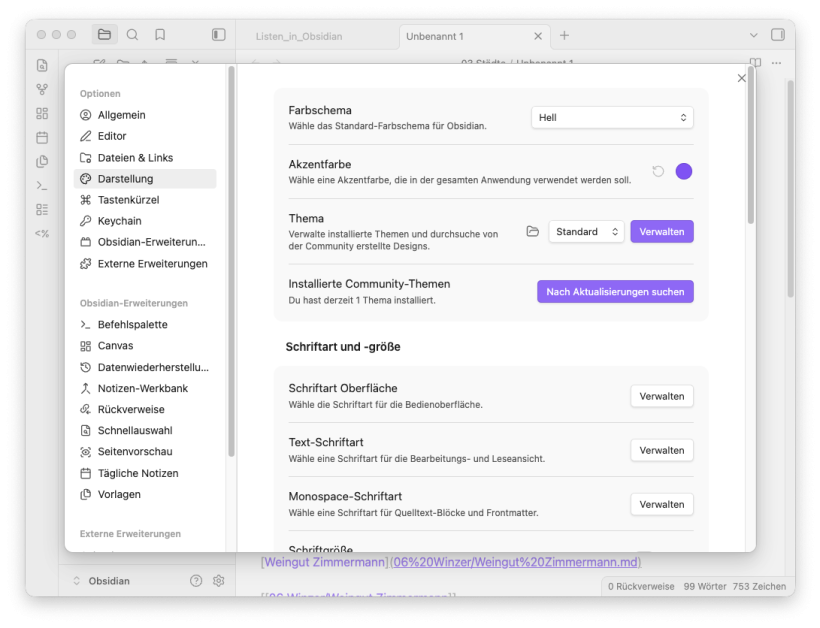
#Die namenlose Gruppe
In dieser Gruppe findest du Einstellungen, die sich überwiegend auf Farben und Kontraste beziehen. Zwar können Themes auch Schriften und Schriftgrößen festlegen, diese lassen sich jedoch über die Optionen überschrieben, die auf diese Gruppe folgen.
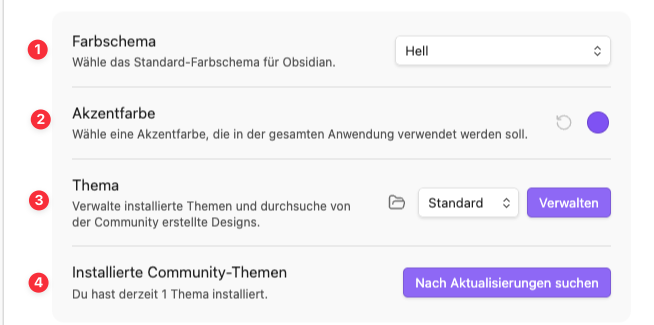
#Farbschema (1)
Hier legst du fest, ob sich das Farbschema von Obsidian an der aktuellen Einstellung deines Betriebssystems orientieren soll oder ob unabhängig davon immer ein helles oder dunkles Erscheinungsbild verwendet wird.
#Akzentfarbe (2)
Hier legst du die Farbe fest, die für Buttons, Schalter und Checkboxen verwendet wird. Ob diese Akzentfarbe tatsächlich zum Einsatz kommt, hängt vom verwendeten Theme ab, da viele Themes eigene Farben definieren und diese Einstellung überschreiben.
Ein Klick auf den Farbindikator öffnet einen Farbauswahldialog. Über das Symbol links daneben kannst du jederzeit wieder zur Standardfarbe zurückkehren.
#Thema (3)
Unter diesem Punkt dreht sich alles um Themes. Wenn du einen neuen Vault erstellst, wird dir hier zunächst nur das Standard-Theme angezeigt. Für das Bild unten habe ich zusätzlich einige weitere Themes installiert, die anschließend in der Liste zur Auswahl zur Verfügung stehen.
Links neben dem Popup-Menü kannst du über das Ordnersymbol direkt den Ordner öffnen, in dem die installierten Themes gespeichert sind, zum Beispiel um Anpassungen auf der CSS Ebene vorzunehmen. Beachte jedoch, dass Änderungen im originalen Theme Ordner beim nächsten Update des Themes überschrieben und damit verloren gehen können.
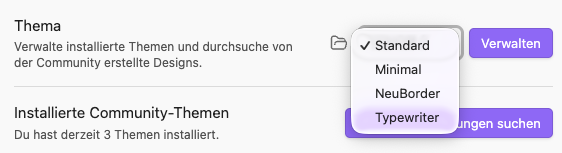
Ein Klick auf den Button „Verwalten“ öffnet einen Dialog, in dem du nach weiteren Themes suchen und diese installieren kannst.

Wählst du ein Theme aus, öffnet sich ein weiteres Dialogfenster in einer Übersichts- und Detailansicht. Auf der linken Seite kannst du durch die verfügbaren Themes navigieren, während auf der rechten Seite Detailinformationen zum ausgewählten Theme sowie ein Button zum Installieren angezeigt werden.
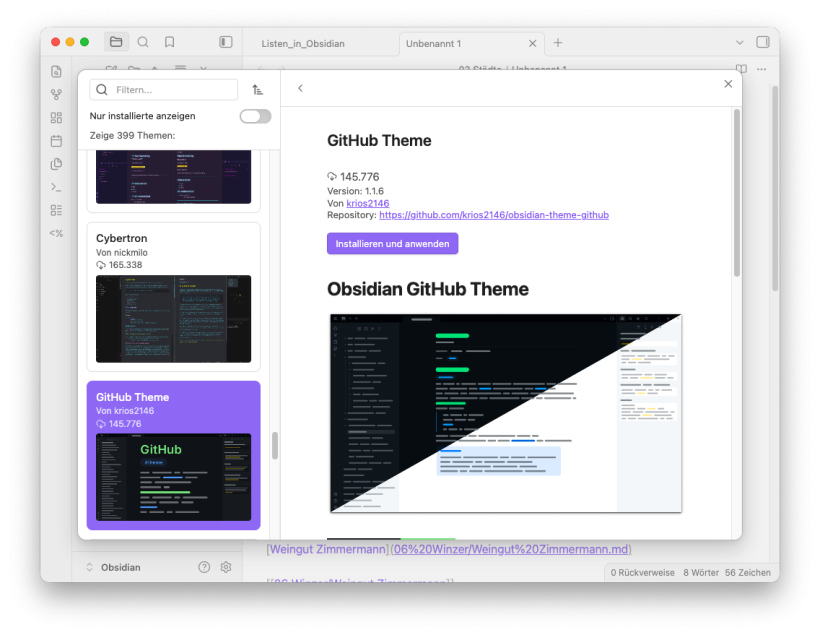
Ist ein Theme bereits installiert und aktiviert, werden anstelle des Buttons „Installieren und anwenden“ die Buttons „Nicht mehr anwenden“ und „Deinstallieren“ angezeigt. Klickst du auf Nicht mehr anwenden, wird wieder das Standard-Theme von Obsidian aktiviert.
#Installierte Community Themen (4)
Community Themes werden regelmäßig weiterentwickelt und an neue Funktionen oder Änderungen in Obsidian angepasst. Besonders nach einem neuen Obsidian Release ist es sinnvoll, an dieser Stelle nach eventuellen Aktualisierungen zu suchen.
Mit einem Klick auf den Button prüft Obsidian, ob für installierte Community Themes Updates verfügbar sind, und bietet diese bei Bedarf zur Installation an.

#Schriftart und -größe
In dieser Gruppe findest du die Einstellungen für die verwendeten Schriftarten sowie deren Größen. Damit kannst du gezielt beeinflussen, wie Text in Obsidian dargestellt wird und die Anzeige an deine persönlichen Lesegewohnheiten anpassen.
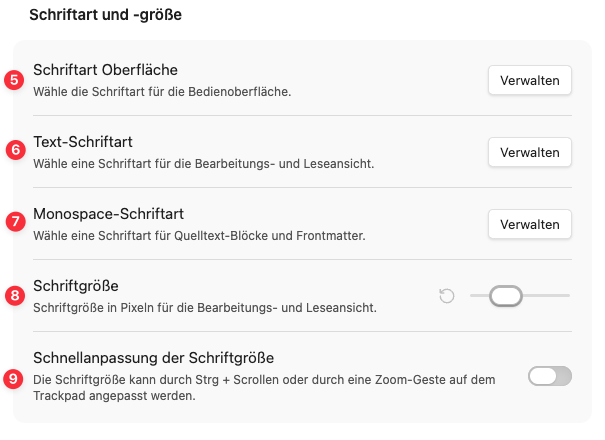
#Schriftarten für die Oberfläche (5), den Text (6) und Monospace (7)
Mit diesen drei Einstellungen kannst du jeweils eine Schriftart für unterschiedliche Bereiche von Obsidian festlegen. Dazu gehören die Schrift für die Oberfläche, also Menüleiste, Buttons und Tabs, die Schrift für den Text im Arbeitsbereich sowie die Schrift für Codeblöcke und Inline Code. Der Auswahldialog ist bei allen drei Optionen identisch aufgebaut.
Öffnest du den Dialog, wird dir zunächst eine Liste aller auf deinem System installierten Schriftarten angezeigt:
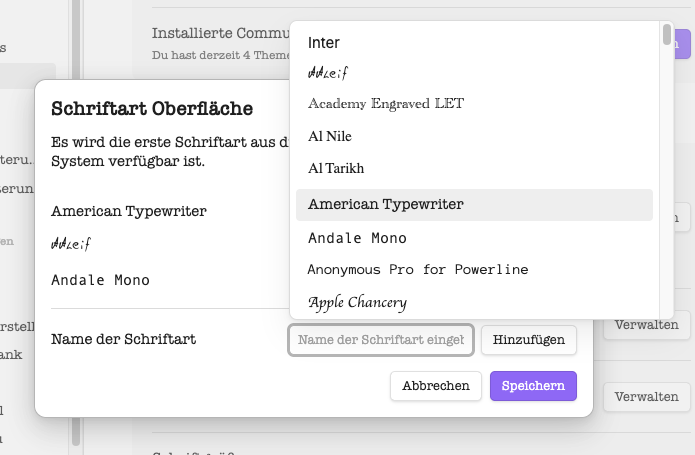
Du kannst eine oder mehrere Schriftarten auswählen, die anschließend im Dialog als Liste angezeigt werden:
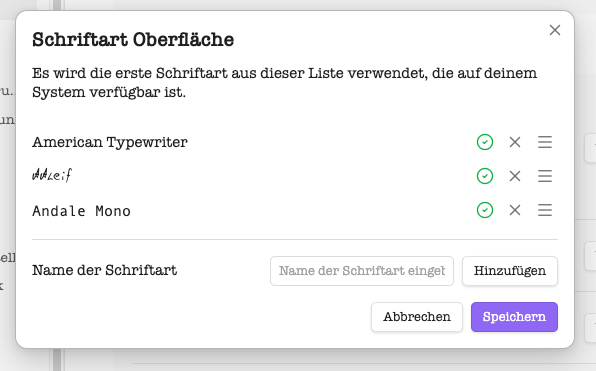
Die Reihenfolge der Schriftarten kannst du per Drag&Drop über das Symbol mit den drei Strichen ändern. Die Schriftart, die ganz oben steht, wird verwendet. Über das Kreuz kannst du einzelne Schriftarten wieder aus der Liste entfernen. Sind alle Einträge gelöscht, greift Obsidian wieder auf die Standardschrift des aktuell aktiven Themes zurück.
In den gezeigten Dialogen wird die Schrift „American Typewriter“ verwendet, da sie in der Liste an oberster Stelle steht und die Auswahl bereits zuvor gespeichert wurde.
Bei der Option Monospace Schriftart werden leider nicht ausschließlich Monospace-Schriften angezeigt, sondern ebenfalls alle anderen installierten proportionalen Schriftarten, was die Auswahl erschwert.
#Schriftgröße (8)
Hier kannst du die Schriftgröße für den Text im Arbeitsbereich festlegen. Über den Schieberegler lassen sich Werte zwischen 10 und 30 Pixel einstellen. Der Standardwert liegt bei 16 Pixel.
Dabei wird nicht die tatsächliche Schriftgröße im Dokument verändert, sondern der Inhalt des Arbeitsbereichs insgesamt skaliert. Es handelt sich also eher um eine Zoomfunktion als um eine klassische Schriftgrößenänderung.

#Schnellanpassung der Schriftgröße (9)
Aktivierst du diese Option, kannst du die Schriftgröße im Bereich zwischen 10 und 30 Pixel auch direkt über eine Zoomgeste auf dem Trackpad oder mit dem Scrollrad der Maus verändern.
Diese Funktion ist standardmäßig deaktiviert.

Die hier eingestellten Schriftgrößen beziehen sich ausschließlich auf Fließtext und Codeblöcke. Die Schriftgrößen von Überschriften, Zitaten oder anderen Elementen werden vom jeweils aktiven Theme festgelegt.
#Bedienung
In diesem Abschnitt findest du Einstellungen, welche die Sichtbarkeit einiger Oberflächenelemente steuern und beim Arbeiten mit Notizen sichtbar sind, wodurch die Bedienung beeinflussen.

#Zeige Titel in Notiz (10)
In der Standardeinstellung wird der Name einer Notiz an drei Stellen angezeigt:
- im Tab Reiter
- in der Tab-Titelleiste
- in der Notiz selbst, oberhalb der Eigenschaften
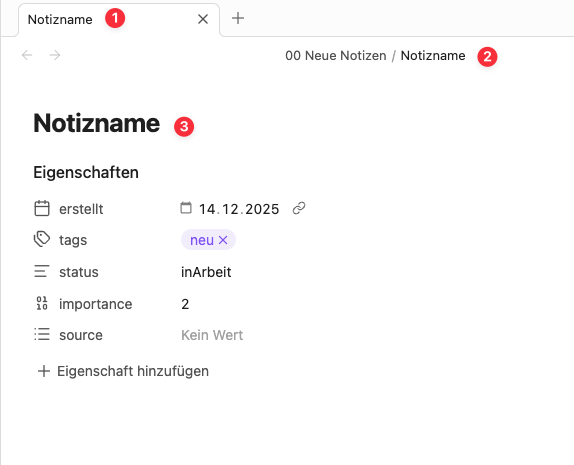
Mit dieser Einstellung kannst du festlegen, ob der Name zusätzlich auch innerhalb der Notiz angezeigt werden soll. Die Darstellung entspricht dabei einer Überschrift der Ebene 1.
Ich habe diese Option aktiviert, verwende im eigentlichen Text jedoch keine Überschrift der Ebene 1 mehr, um doppelte Hauptüberschriften zu vermeiden.
Diese Einstellung ist standardmäßig aktiviert.
#Zeige Tab-Titelleiste (11)
In der Tab-Titelleiste werden neben dem Notiznamen und dem Pfad auch Navigationsfunktionen, der Umschalter zwischen Bearbeitungs- und Lesemodus sowie das Menü mit weiteren Funktionen zur Notiz und zum Arbeitsfenster angezeigt.

Deaktivierst du diese Option, werden diese Elemente ausgeblendet. Ganz verschwinden sie jedoch nicht, da du das Menü weiterhin über das Kontextmenü des Tab-Reiters erreichen kannst.
Diese Einstellung ist standardmäßig aktiviert.
#Werkzeugleiste anzeigen (12)
Mit dieser Einstellung kannst du die vertikale Werkzeugleiste am linken Fensterrand ein oder ausblenden. Alternativ lässt sich die Werkzeugleiste auch jederzeit über das Menü Ansicht ein oder ausschalten.

Diese Einstellung ist standardmäßig aktiviert.
#Werkzeugleiste verwalten (13)
Über den Button „Verwalten“ kannst du festlegen, welche Funktionen in der Werkzeugleiste angezeigt werden und in welcher Reihenfolge sie erscheinen. Welche Einträge zur Verfügung stehen, hängt unter anderem von aktivierten Erweiterungen ab.
Zusätzliche Funktionen lassen sich zum Beispiel über Erweiterungen wie Commander hinzufügen.

#Erweitert
In diesem Abschnitt findest du weitere Einstellungen, die das Erscheinungsbild von Obsidian auf Systemebene beeinflussen.
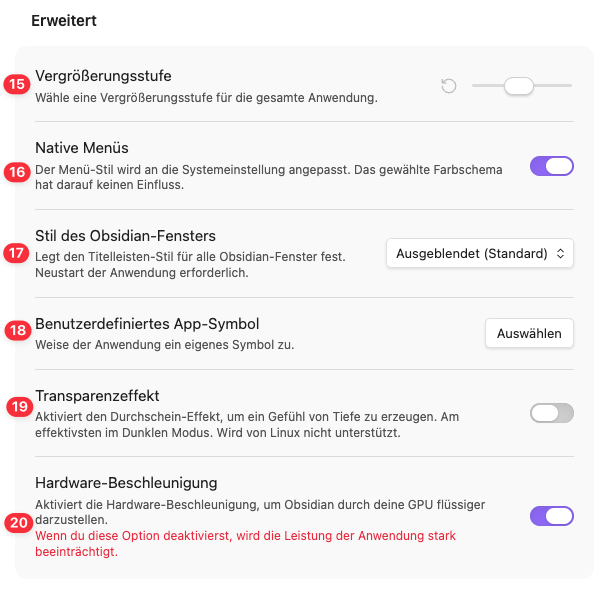
#Vergrößerungsstufe (15)
Während mit der Einstellung „Schriftgröße (8)“ ausschließlich der Text im Arbeitsbereich skaliert wird, betrifft die Vergrößerungsstufe die gesamte Benutzeroberfläche. Dazu zählen auch die Titelleiste, Tabs und weitere UI Elemente.
Technisch entspricht diese Funktion dem Zoom Mechanismus, der auch im Chrome Browser für Webinhalte verwendet wird. Entsprechend funktionieren die bekannten Tastenkombinationen ⌘ -zum Verkleinern sowie ⌘ 0, um die Ansicht wieder auf 100 Prozent zurückzusetzen. Die Tastenkombination ⌘ + zum Vergrößern ist standardmäßig nicht belegt, kann jedoch in den Einstellungen für die Tastenkürzel ergänzt werden.

Die Vergrößerungsstufe lässt sich über den Regler zwischen 63 Prozent und 173 Prozent einstellen. Über den kleinen Button links neben dem Regler kannst du jederzeit wieder auf 100 Prozent zurücksetzen.
#Native Menüs (16)
Ist diese Option aktiviert, werden die Menüs von Obsidian direkt vom Betriebssystem gerendert. In diesem Fall können Farben und Schriftarten nicht durch das aktuell aktive Theme beeinflusst werden.
Ist die Option deaktiviert, verwendet Obsidian eigene Menüs. Auf dem Mac werden dann zusätzlich Symbole neben den Menüeinträgen angezeigt, ähnlich wie es unter Linux üblich ist.
Diese Einstellung ist standardmäßig aktiviert.
#Stil des Obsidian Fensters (17)
Mit dieser Einstellung legst du fest, ob und in welcher Form eine Fenster-Titelleiste angezeigt wird.
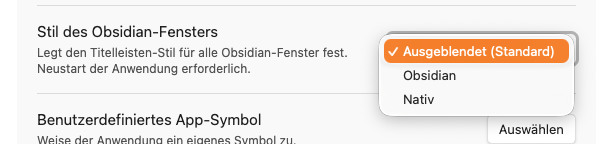
Standardmäßig wird keine explizite Titelleiste angezeigt:

Die Variante „Obsidian“ wirkt etwas kompakter:

Die Variante „Native“ bietet etwas mehr Abstand und orientiert sich stärker an der Darstellung des Betriebssystems:

Diese Beschreibungen beziehen sich auf macOS. Unter Linux bietet die Variante „Obsidian“ zusätzlich Zugriff auf die Anwendungsmenüleiste:

#Benutzerdefiniertes App Symbol (18)
Hier kannst du ein eigenes Bild als Symbol für die Obsidian Anwendung festlegen. Das Symbol wird dann anstelle des „normalen“ Desktop Symbol verwendet.

#Transparenzeffekt (19)
Ist diese Option aktiviert, schimmert der Hintergrund in Menüs, Fensterrahmen und Seitenleisten leicht durch. Diese Einstellung steht offenbar nur in der macOS Version von Obsidian zur Verfügung.

Diese Einstellung ist standardmäßig deaktiviert.
#Hardware Beschleunigung (20)
Mit dieser Option werden bestimmte Aktionen auf die GPU verlagert und dadurch reagiert Obsidian dann flüssiger.
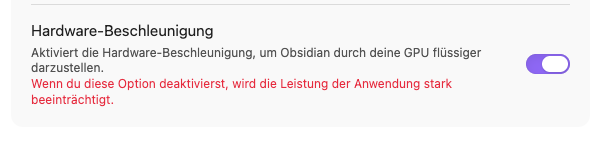
Diese Einstellung ist standardmäßig aktiviert.
#CSS Bausteine
In dieser Gruppe gibt es nur eine Einstellung, die für die Verwaltung von CSS Bausteinen, genauer gesagt von CSS Snippets, zuständig ist.
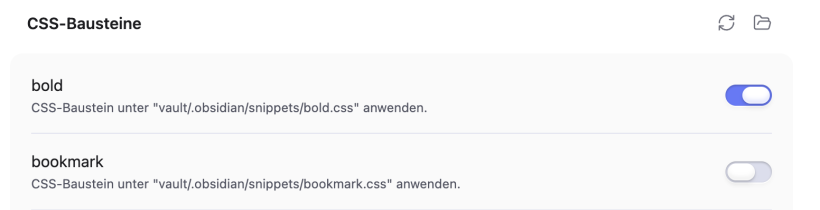
Die Obsidian Anwendung ist im Kern eine Webanwendung, da sie auf dem Electron-Framework basiert. Entsprechend lassen sich nicht nur der Arbeitsbereich, also die Notizen selbst, sondern auch Menüs, Farben und nahezu alle Aspekte der Benutzeroberfläche mithilfe von CSS beeinflussen.
Themes definieren dabei das grundlegende Erscheinungsbild. Möchtest du jedoch einzelne Aspekte eines Themes gezielt verändern, kannst du dafür kleine CSS Snippets verwenden. Diese überschreiben oder ergänzen bestimmte vordefinierte CSS Klassen. Auf diese Weise lassen sich einzelne Elemente der Oberfläche gezielt anpassen oder auch ausblenden.
Mit folgendem Snippet kannst du beispielsweise den Eigenschaftenblock ausblenden:
body {
  --metadata-display-reading: none;
  --metadata-display-editing: none;
}
Dazu öffnest du den Snippet-Ordner und erstellst dort eine neue Datei. Erstelle eine Datei mit dem Namen verstecke_eigenschaften.css. In diese Datei kopierst du das obige CSS und speicherst sie anschließend ab. Danach klickst du in den der Einstellung auf den „Aktualisieren Button“ neben dem Ordnersymbol, damit die Dateien im Snippet Ordner neu eingelesen und angezeigt werden.
Aktivierst du anschließend das Snippet und schließt die Einstellungen, wird der Eigenschaftenblock nicht mehr angezeigt.
Wenn du als macOS Nutzer deinen Vault in der iCloud abgelegt hast, lese dir bitte diesen Hinweis!