
Obsidian-Erweiterungen
Obsidian ist so konzipiert, dass es zunächst eine überschaubare Basisfunktionalität bereitstellt, die sich gezielt an die eigenen Bedürfnisse anpassen lässt. Bereits im Auslieferungszustand bringt Obsidian dafür eine Reihe interner Erweiterungen mit. Diese sogenannten Obsidian-Erweiterungen sind zwar bereits im Programm enthalten, jedoch nicht alle standardmäßig aktiviert.
Etwas verwirrend ist, dass der Punkt „Obsidian Erweiterungen“ in der Navigation zweimal auftaucht. Einmal innerhalb der Gruppe „Optionen“, wo die einzelnen Erweiterungen aktiviert oder deaktiviert werden können, und zusätzlich als eigener Bereich, in dem alle aktivierten Erweiterungen aufgeführt sind, die über eigene Einstellungen verfügen.
An dieser Stelle gehe ich die unter „Optionen“ angebotenen Obsidian Erweiterungen durch und beschreibe, sofern vorhanden, auch direkt die jeweiligen Einstellungsmöglichkeiten.
Hier ein Beispiel für eine Obsidian Erweiterung:

Jede Erweiterung in der Liste verfügt über einen Schalter (3), mit dem sie ein oder ausgeschaltet werden kann. Ist eine Erweiterung aktiv und bietet eigene Einstellungen, erscheint zusätzlich ein Zahnrad Symbol (1), über das du direkt in den jeweiligen Einstellungsdialog gelangst. Das Symbol mit dem Pluszeichen (2) führt dich direkt zu den Tastenkürzel-Einstellungen, in denen du der Erweiterung eigene Tastenkombinationen zuweisen kannst.
Aber nun zur ersten Obsidian Erweiterung.
#Anzahl der Wörter

Ist diese Erweiterung aktiviert, werden die Anzahl der Wörter und Zeichen der aktuellen Notiz in der Statusleiste angezeigt. Weitere Einstellungen gibt es für diese Erweiterung nicht, ebenso wenig die Möglichkeit, ein eigenes Tastenkürzel zu definieren.

Diese Erweiterung ist standardmäßig aktiviert.
#Audio Rekorder

Obsidian bringt eine einfache, integrierte Funktion mit, um einer Notiz an der aktuellen Cursor-Position eine Audio-Aufnahme hinzuzufügen. Ist diese Erweiterung aktiviert, kannst du eine Aufnahme über die Befehlspalette oder über ein selbst definiertes Tastenkürzel starten und wieder beenden.
#Audio Rekorder Befehle
In meinem Beispiel habe ich bereits entsprechende Tastenkürzel definiert:

Ist diese Erweiterung aktiv, erscheint in der Seitenleiste ein Mikrofon Symbol, über das die Aufnahme ebenfalls gestartet und gestoppt werden kann. Einen sichtbaren Hinweis darauf, ob aktuell eine Aufnahme läuft, gibt es leider nicht.

Diese Erweiterung ist standardmäßig deaktiviert.
#Ausgehende Links

Ist diese Erweiterung aktiviert, werden in der rechten Seitenleiste alle ausgehenden Links in der aktuellen Notiz angezeigt. So erhältst du einen schnellen Überblick darüber, auf welche anderen Notizen die aktuelle Notiz verweist.
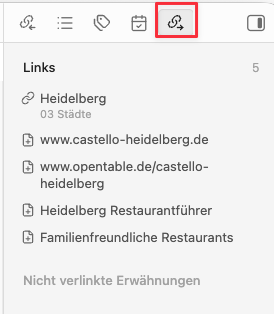
Unter dem Abschnitt „Nicht verlinkte Erwähnungen“ schlägt Obsidian zusätzlich mögliche Verlinkungen vor. Dabei werden Textstellen erkannt, deren Begriffe mit dem Titel oder dem Alias einer anderen Notiz übereinstimmen. Passt der Zusammenhang inhaltlich, wird in der anderen Notiz ein Link an der entsprechenden zu der aktuellen Notiz erstellt. So hilft dir diese Funktion, das Wissensnetz zu erweitern.
Diese Erweiterung ist standardmäßig deaktiviert.
#Bases

Obsidian Bases versteht den Vault und dessen Metadaten als eine flexible Datenbasis, ohne dabei klassische Datenbankregeln zu erzwingen. Auf dieser Grundlage lassen sich einfache Auswertungen definieren und als Listen, Tabellen oder Kachelansichten darstellen. Eine kleine Einführung zu dieser Erweiterung kannst du im Kapitel Eigenschaften auswerten mit Bases finden.
#Bases Befehle
Für Bases stehen mehrere Befehle zur Verfügung, die du über die Befehlspalette aufrufen oder mit eigenen Tastenkürzeln verknüpfen kannst.
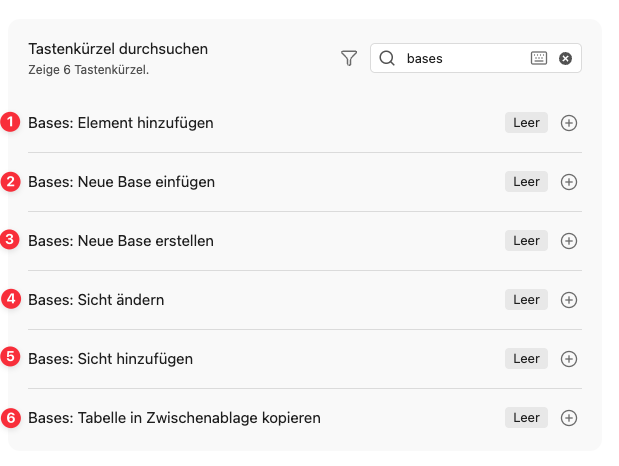
- Bases: Element hinzufügen: Dieser Befehl kann nur direkt in einer Base Datei aufgerufen werden. Er erstellt eine neue Notiz, die automatisch den Kriterien und der Struktur der jeweiligen Base entspricht.
- Bases: Neue Base einfügen: Fügt an der aktuellen Cursor-Position eine neue Base ein. Dabei wird in dem für neue Notizen definierten Ordner eine neue Base Datei erstellt und direkt in die aktuelle Notiz eingebettet. Die Konfiguration der Base kann anschließend direkt innerhalb der Notiz erfolgen.
- Bases: Neue Base erstellen: Erstellt eine neue Base Datei im Ordner für neue Notizen und aktiviert diese direkt. Die Base wird dabei nicht in eine bestehende Notiz eingebettet, sondern nur als Datei angelegt.
- Bases: Sicht ändern: Ermöglicht das Umschalten auf eine andere, bereits definierte Sicht innerhalb einer Base. Dieser Befehl funktioniert ausschließlich in einer Base Datei selbst, nicht in einer eingebetteten Base innerhalb einer Notiz (Stand Januar 2026).
- Bases: Sicht erstellen: Erstellt eine neue Sicht innerhalb einer Base Datei.
Beim Kopieren einer Base Tabelle legt Obsidian den Inhalt in mehreren Formaten gleichzeitig in der Zwischenablage ab, unter anderem als CSV und als HTML. Welche Variante beim Einfügen verwendet wird, entscheidet das jeweilige Zielprogramm.
In Obsidian selbst wird beim Einfügen bevorzugt das HTML verwendet und daraus statisches Markdown erzeugt. Tabellenkalkulationsprogramme wie Excel oder LibreOffice Calc greifen dagegen auf das CSV Format zurück. Auch viele einfache Texteditoren verwenden automatisch diese Textvariante.
Möchtest du die Tabelle außerhalb von Obsidian als HTML weiterverarbeiten, kannst du auf dem Mac gezielt den HTML Teil aus der Zwischenablage speichern. Dazu eignet sich folgender Terminal Befehl:
pbpaste -Prefer public.html > base.htmlDie erzeugte Datei enthält die Tabelle als reinen HTML Code und kann direkt im Browser, in einer Textverarbeitung oder in anderen Web Werkzeugen weiterverwendet werden.
#Befehlspalette

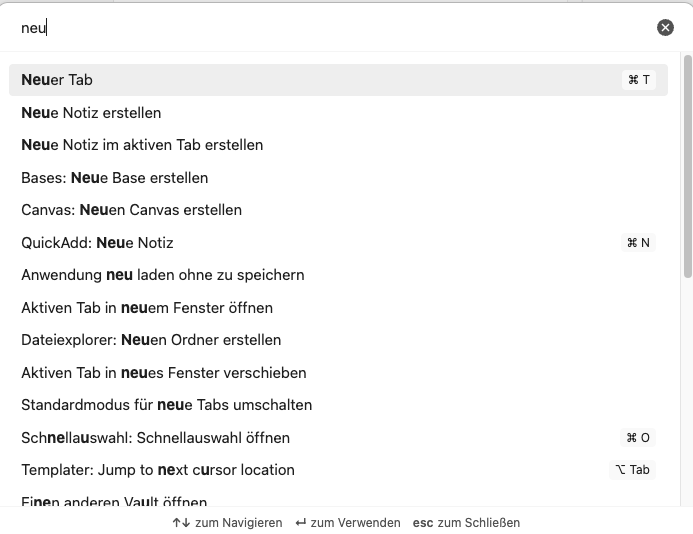
Die Befehlspalette ist ein zentrales Dialogfenster, über das du Befehle in Obsidian schnell filtern, suchen und aufrufen kannst.
#Befehlspalette Befehle

Im Standard lässt sich die Befehlspalette mit ⌘-P auf dem Mac bzw. Ctrl P unter Windows und Linux öffnen. Hier kannst du eine dem Öffnen der Befehlspalette ein anderes Tastenkürzel zuordnen.
#Befehlspalette Einstellungen
In den Einstellungen zur „Befehlspalette“ besteht die Möglichkeit, einzelne Befehle an die Befehlspalette anzuheften:
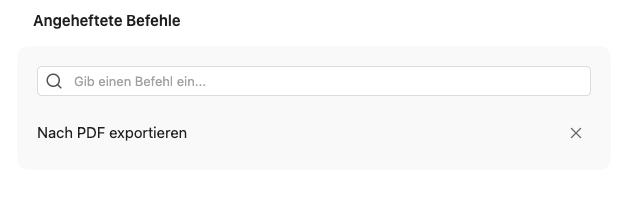
Diese angehefteten Befehle werden anschließend am Anfang der Befehlsliste angezeigt und sind damit besonders schnell erreichbar:

Diese Erweiterung ist standardmäßig aktiviert.
#Canvas

Canvas ist ein einfaches Whiteboard Werkzeug innerhalb der Arbeitsfläche von Obsidian. Auf einem Canvas kannst du Notizen, Bilder, Texte und andere Inhalte frei anordnen und diese über Verbindungslinien visuell miteinander verknüpfen. Das eignet sich besonders für Mindmaps, Brainstorming, Skizzen von Zusammenhängen oder das strukturierte Sammeln von Ideen.

#Canvas Befehle

- Canvas: Als Bild exportieren Exportiert den aktiven Canvas als PNG Bild.
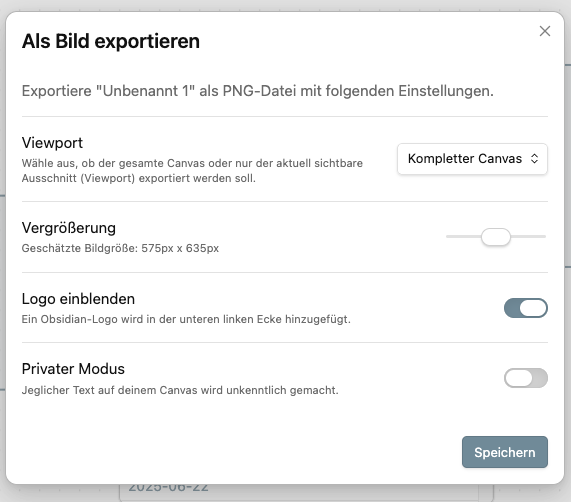
- Viewport: Legt fest, ob nur der aktuell sichtbare Ausschnitt des Canvas oder der gesamte Canvas als Bild exportiert wird.
- Vergrößerung : Dieser Schieberegler bestimmt die Ausgabegröße des Bildes in Pixeln. Er beeinflusst nicht den sichtbaren Ausschnitt, sondern lediglich die Auflösung des exportierten Bildes.
- Logo einblenden: Diese Option ist standardmäßig aktiviert und fügt ein großes Obsidian Logo in der unteren linken Ecke des Bildes ein.
- Privater Modus: Sämtlicher Text in Notizen und Karten wird beim Export unlesbar gemacht. Das eignet sich besonders für Screenshots, die weitergegeben oder veröffentlicht werden sollen.
#Canvas Einstellungen
Für Canvas stehen folgende Einstellungen zur Verfügung:
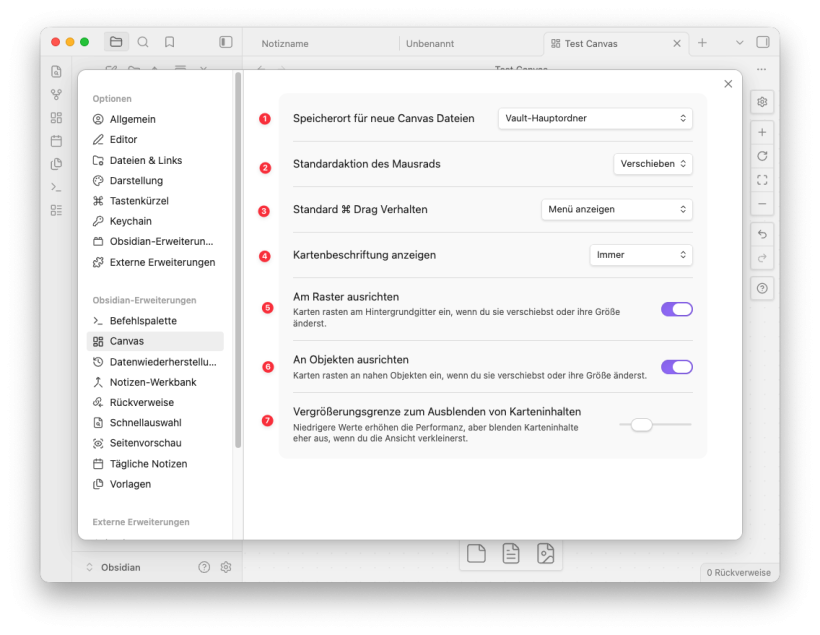
- Speicherort für neue Canvas Dateien:
Legt fest, wo neue Canvas Dateien gespeichert werden. Zur Auswahl stehen:
- Vault Hauptordner (Standard)
- Aktueller Ordner bei geöffneter Notiz
- Eigener Ordner, der bei Auswahl dieser Option in einem zusätzlichen Eingabefeld definiert wird
- Standardaktion des Mausrads:
Bestimmt, welche Aktion mit dem Mausrad ausgeführt wird:
- Verschieben des Canvas Inhalts
- Vergrößern oder Verkleinern des Canvas Inhalts Auf einem Mac Trackpad entspricht dies der Bewegung mit zwei Fingern.
- Standard ⌘ Drag Verhalten:
Hier legst du fest, was bei einer Drag Aktion im Canvas mit gedrückter ⌘ Taste auf dem Mac beziehungsweise mit gedrückter Ctrl Taste unter Windows standardmäßig passieren soll.
- Menü anzeigen: Öffnet ein Auswahlmenü zur Auswahl der gewünschten Aktion, Standardverhalten
- Karte hinzufügen: Erstellt direkt eine neue Karte
- Notiz aus Vault hinzufügen: Öffnet den Suchdialog für Notizen
- Medien aus dem Vault hinzufügen: Öffnet den Suchdialog für Medien wie PDFs, Bilder oder Videos
- Webseite hinzufügen: Öffnet einen Dialog zur Eingabe einer URL
- Gruppe erstellen: Gruppiert alle Objekte innerhalb der aktuellen Auswahl
- Kartenbeschriftung anzeigen:
Bestimmt, ob und wo der Titel einer Karte, zum Beispiel der Notiztitel, angezeigt wird:
- Immer: Titel wird stets angezeigt, Standard
- Unter Mauszeiger: Titel wird nur angezeigt, wenn sich der Mauszeiger über der Karte befindet
- Nie: Es wird kein Titel angezeigt
- Am Raster ausrichten: Objekte werden beim Erstellen oder Verschieben an einem unsichtbaren Raster ausgerichtet. Diese Option ist standardmäßig aktiviert.
- An Objekten ausrichten: Beim Bewegen eines Objekts werden Hilfslinien eingeblendet, sobald es sich an anderen Objekten ausrichtet. Das erleichtert ein sauberes und gleichmäßiges Layout.
- Vergrößerungsgrenze zum Ausblenden von Karteninhalten: Legt fest, ab welcher Zoomstufe der Inhalt von Karten ausgeblendet wird, wenn du den Canvas verkleinerst. Die Einstellung erfolgt über einen Schieberegler, wobei nicht unmittelbar ersichtlich ist, welcher konkrete Wert gewählt wurde.
#Dateiexplorer

Hier kannst du die anfängliche Sichtbarkeit des Dateiexplorers steuern. Gemeint ist der Ordnerbaum im linken Side-Panels, in dem Ordner und Notizen deines Vaults angezeigt werden.
#Datenexplorer Befehle
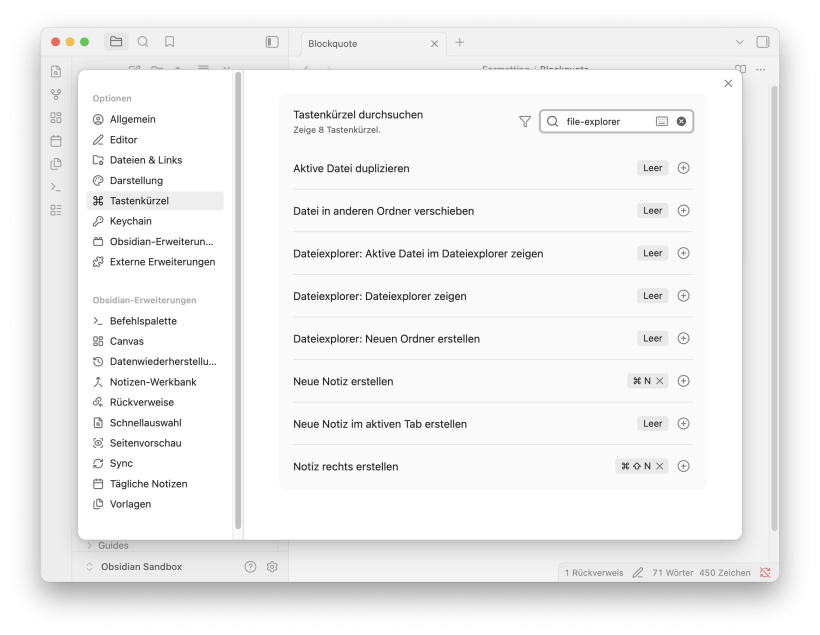
Ist der Dateiexplorer aktiviert, stehen dir in der Befehlspalette mehrere Befehle zur Verfügung, für die du auch eigene Tastenkürzel vergeben kannst. Die Befehle sind sprechend, daher spare ich mir eine weitere Erklärung.
Standardmäßig ist der Dateiexplorer sichtbar.
#Dateiwiederherstellung

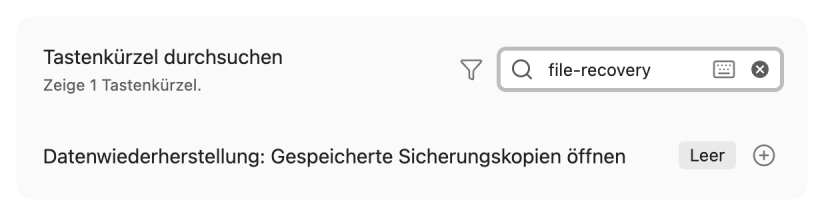
Obsidian erstellt im Hintergrund automatisch Sicherheitskopien deiner Notizen. Die Erweiterung selbst bietet als zentralen Befehl das Öffnen der gespeicherten Sicherheitskopien an. Dieser lässt sich über die Befehlspalette aufrufen oder mit einem Tastenkürzel versehen.
#Dateiwiederherstellung Befehle
#Dateiwiederherstellung Einstellungen
Um den benötigten Speicherplatz zu begrenzen, stehen dir mehrere Einstellungen zur Verfügung:
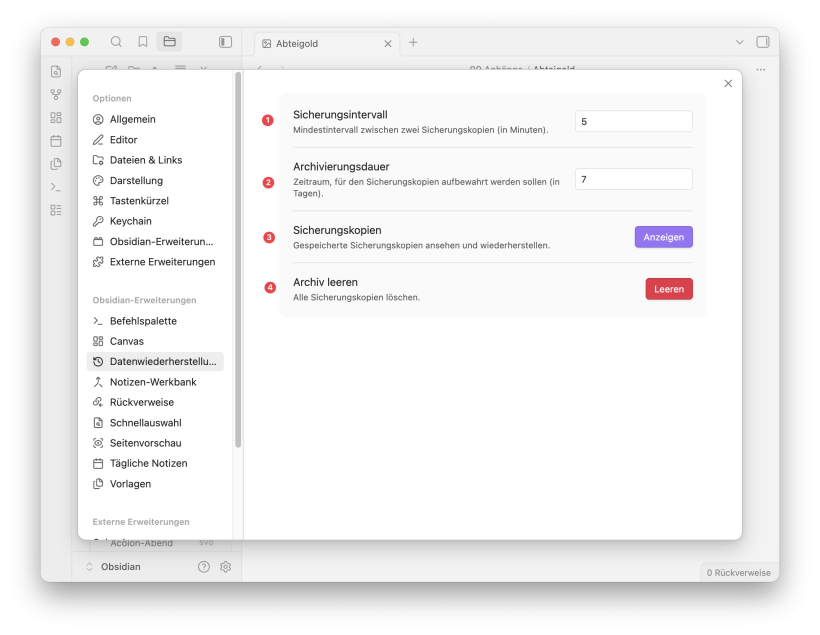
- Sicherungsintervall: Legt fest, wie viel Zeit zwischen zwei Sicherungen vergeht. Der Standardwert beträgt fünf Minuten.
- Archivierungsdauer: Bestimmt, wie lange Sicherheitskopien aufbewahrt werden. Standardmäßig sind dies sieben Tage.
- Sicherheitskopien anzeigen: Bei Klick auf diesen Button werden dir alle gespeicherten Sicherheitskopien angezeigt. Im Gegensatz dazu listet der Befehl „Gespeicherte Sicherheitskopien anzeigen“ nur die Sicherungen einer aktuell geöffneten Notiz auf.
- Archiv leeren: Löscht alle vorhandenen Sicherheitskopien.
#Funktionsweise des Wiederherstellungsdialogs
Rufst du den Befehl „Dateiwiederherstellung: Gespeicherte Sicherheitskopien öffnen“ bei einer aktiven Notiz auf, werden dir alle gespeicherten Versionen dieser Notiz angezeigt, sofern sie innerhalb des in den Einstellungen definierten Zeitraums geändert wurde.
Du kannst in dem Dialog im Suchfeld auch gezielt nach einer anderen Datei suchen. Ist keine Notiz im Arbeitsbereich aktiv, etwa wenn du einen neuen Tab geöffnet hast, erscheint das Fenster ebenfalls, bleibt jedoch zunächst leer. Was dann der Funktion „Sicherheitskopien anzeigen“ in den Einstellungen entspricht. Das Suchfeld zeigt dann bereits einen Ausschnitt aus der Liste aller Notizen an.
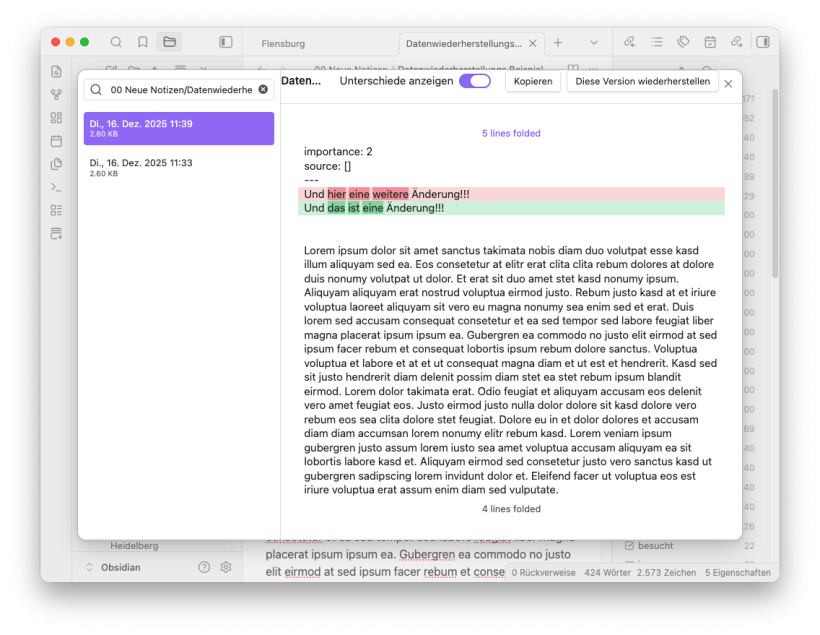
Wenn du eine Notiz ausgewählt hast, kannst du in dem Dialog die einzelnen Versionen durchgehen, dir Unterschiede anzeigen lassen und bei Bedarf eine ältere Version der Notiz wiederherstellen.
#Eigenschaften-Ansicht

#Eigenschaften-Ansicht Befehle
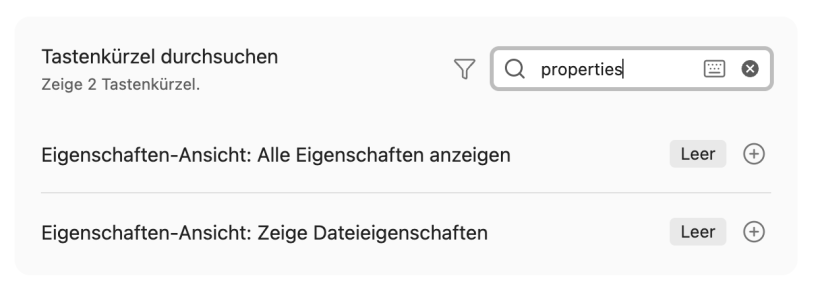
Wenn die Eigenschaft aktiv ist, fügt sie zwei Befehle zur Befehlsliste hinzu, denen bei Bedarf Tastenkürzel zugewiesen werden können:
#Funktionsweise
Diese Einstellung bezieht sich auf das rechte Side-Panel. Ist die Erweiterung aktiviert, wird ein Ansicht mit allen Dateieigenschaften dem Panel hinzugeführt, welches über das Symbol (1) aktiviert werden kann.
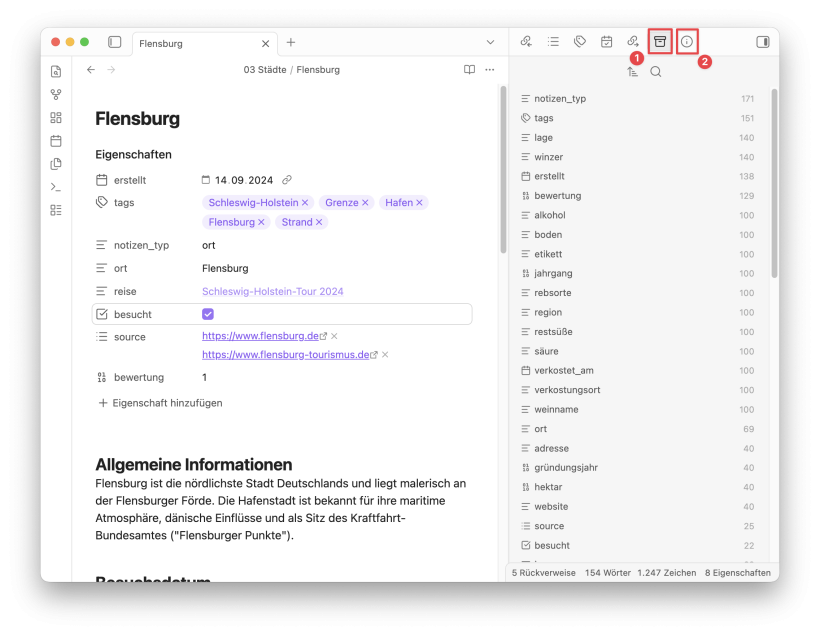
Du kannst mit dem Befehl „Eigenschaften Ansicht: Zeige Dateieigenschaften“ eine weitere Ansicht im rechten Side-Panel hinzufügen. Dieses Panel zeigt ausschließlich die Eigenschaften der aktuell geöffneten Notiz an und läßt sich dann über das Symbol (2) aktivieren. Das ist besonders praktisch, wenn du die Eigenschaften in der Notiz ausgeblendet hast.
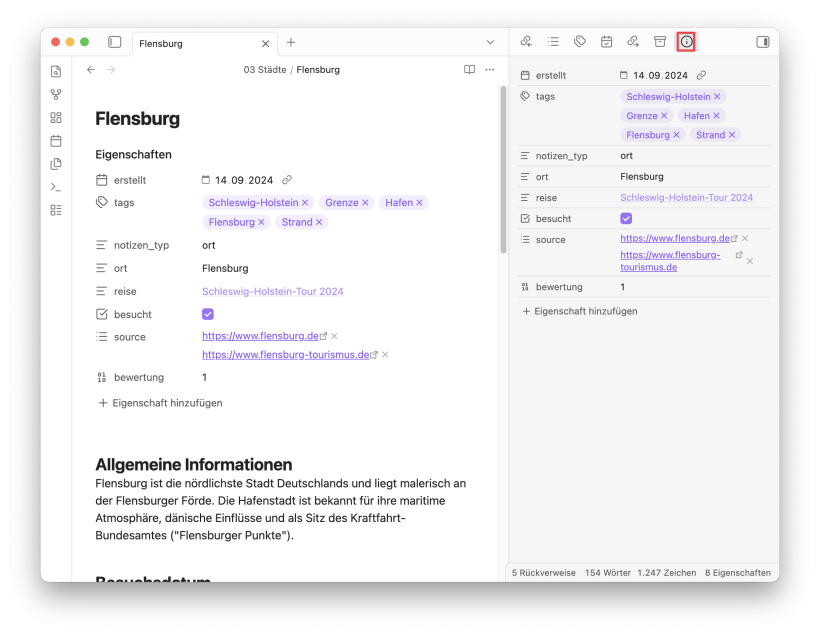
Deaktivierst du diese Erweiterung, werden beide Ansichten und die dazugehörigen Symbole aus dem rechten Side-Panel entfernt.
Diese Erweiterung ist standardmäßig aktiviert.
#Eindeutige Notizen

#Befehle
Ist diese Erweiterung aktiviert, stellt Obsidian eine zusätzliche Möglichkeit bereit, spezielle Notizen mit einem eindeutigen Zeitstempel zu erstellen. Dazu werden der Befehlspalette zwei neue Befehle hinzugefügt:
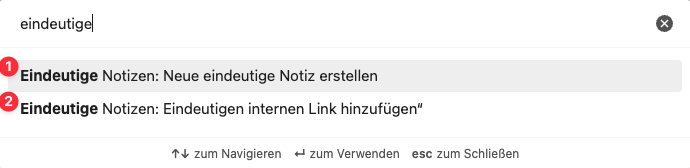
- Eindeutige Notiz erstellen Erstellt sofort eine neue Notiz mit einem eindeutigen Zeitstempel im Dateinamen.
- Link zu eindeutiger Notiz erstellen Fügt in der aktuellen Notiz lediglich einen Link ein. Die eigentliche Notiz wird erst erstellt, wenn du auf diesen Link klickst.
Etwas überraschend ist, dass für diese beiden Befehle keine direkten Tastenkürzel vorgesehen sind.
#Eindeutige Notizen Einstellungen
Für eindeutige Notizen stehen folgende Einstellungen zur Verfügung:
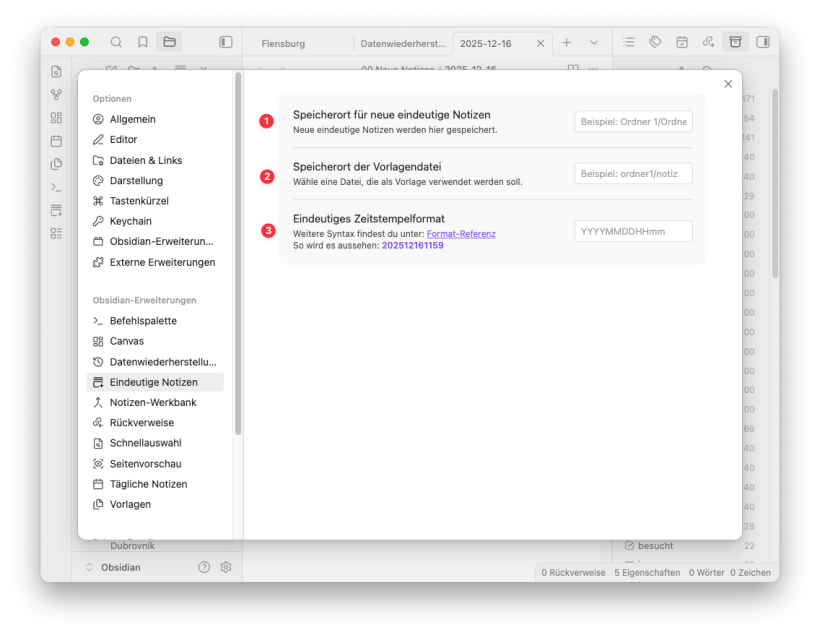
- Speicherort für neue eindeutige Notizen: Hier kannst du einen eigenen Ordner für eindeutige Notizen festlegen. Bleibt dieses Feld leer, werden sie im gleichen Ordner abgelegt wie andere neue Notizen.
- Speicherort für Vorlagendatei: Eindeutige Notizen können mit einer eigenen Vorlage erstellt werden. Den Pfad zu dieser Vorlagendatei gibst du hier an. Ist das Feld leer, wird die gleiche Vorlage verwendet wie für andere neue Notizen.
- Eindeutiges Zeitstempelformat: Um die Eindeutigkeit sicherzustellen, verwendet Obsidian einen Zeitstempel im Dateinamen. Das Format kannst du frei definieren. Achte dabei darauf, keine Zeichen zu verwenden, die im Dateisystem nicht erlaubt sind. Auf macOS ist zum Beispiel der Doppelpunkt : nicht zulässig, weshalb ein Format wie YYYY-MM-DD HH:mm dazu führen würde, dass die Datei nicht angelegt werden kann.
Diese Erweiterung ist standardmäßig deaktiviert.
#Fußnoten Ansicht

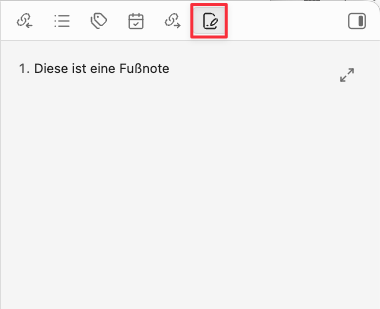
Diese Erweiterung erweitert das rechte Side-Panel um eine Fußnoten Ansicht, in der alle Fußnoten der aktuell geöffneten Notiz übersichtlich aufgelistet.
#Befehle
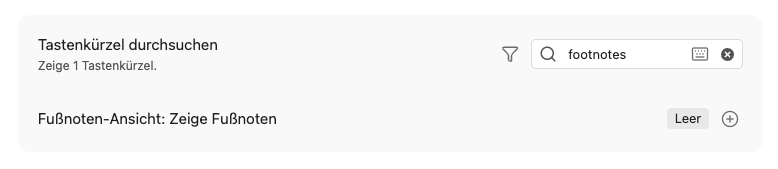
Diese Erweiterung ist standardmäßig deaktiviert.
#Gliederung
Diese Erweiterung ergänzt das rechte Side-Panel um eine Gliederungsansicht, in der alle Überschriften der aktuell geöffneten Notiz aufgelistet werden. Klickst du in der Gliederung auf eine Überschrift, springt der Cursor in der angezeigten Notiz direkt an die entsprechende Stelle.
Zusätzlich lassen sich Überschriften innerhalb der Gliederungsansicht per Drag&Drop umsortieren. Dabei wird jeweils der gesamte Inhalt unterhalb der Überschrift mit verschoben, was sich besonders beim Umstrukturieren längerer Texte hilfreich ist.
#Funktionsweise
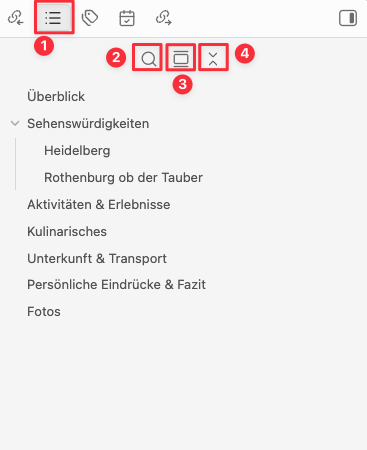
- Gliederungssymbol: Aktiviert die Gliederungsansicht im rechten Sidel-Panel.
- Such bzw. Filtersymbol: Filtert die Einträge in der Gliederung. Gibst du einen Teil einer Überschrift ein, wird die Gliederung sofort entsprechend eingeschränkt.
- Ein und Ausklappen Symbol: Klappt entweder alle Ebenen der Gliederung zusammen oder öffnet sie vollständig. Je nach aktuellem Zustand werden entweder nur die obersten Überschriften angezeigt oder alle Ebenen aufgeklappt.
In den Einstellungen dieser Erweiterung kannst du Tastenkürzel festlegen, um direkt zur Gliederungsansicht zu springen.
#Befehle

Der Befehl Gliederung für aktive Notiz öffnen teilt den aktuellen Arbeitsbereich und öffnet rechts direkt neben der Notiz eine Gliederungsansicht in einem Tab, der sich genauso verhält wie die Gliederungsansicht im Side-Panel.
Öffnest du anschließend eine andere Notiz, wird automatisch die Gliederung der neuen aktiven Notiz in dem Tab angezeigt.

Diese Erweiterung ist standardmäßig aktiviert.
#Graph-Ansicht

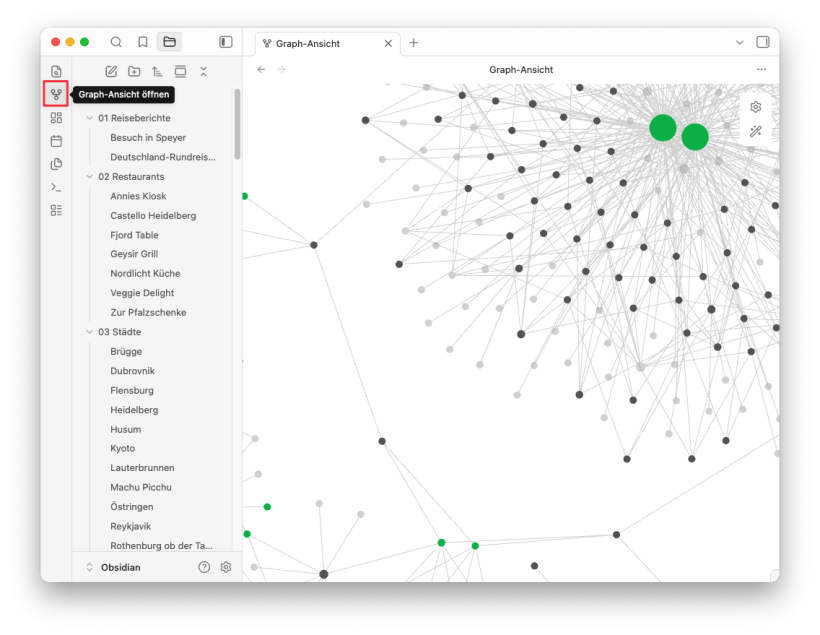
Ist diese Erweiterung aktiviert, kannst du dir deinen Vault als Netzwerk anzeigen lassen und so die Struktur deines Wissensnetzes visuell analysieren. Die Graph-Ansicht lässt sich über mehrere Wege öffnen: über den Button in der linken Seitenleiste, über das Standard Tastenkürzel ⌘ G beziehungsweise Ctrl G oder über den Befehl „Graph-Ansicht öffnen“ in der Befehlspalette.
#Befehle
Sind diese Erweiterung und die Graph-Ansicht aktiv, stehen dir zusätzlich weitere Befehle zur Verfügung:
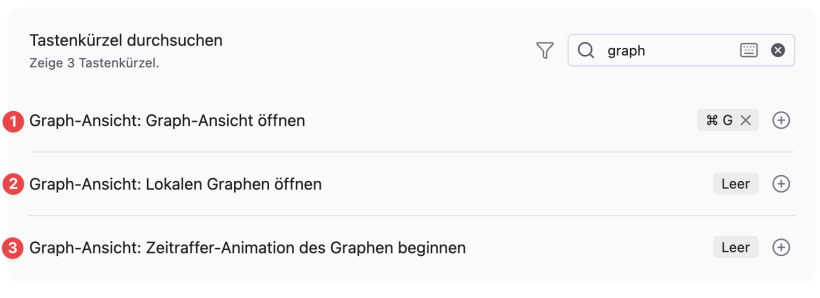
- Graph-Ansicht öffnen:
Öffnet die globale Graph-Ansicht. Das Tastenkürzel
⌘ Gist standardmäßig zugewiesen. - Lokalen Graphen öffnen: Teilt die Arbeitsfläche und zeigt rechts neben der aktuellen Notiz den lokalen Graph an. Dieser stellt ausschließlich die aktive Notiz und ihre direkten Verbindungen dar.
- Zeitraffer Animation des Graphen beginnen: Dieser Befehl ist nur innerhalb der Graph-Ansicht verfügbar. Er startet eine Animation, in der das Netzwerk schrittweise aufgebaut wird.
Diese Erweiterung ist standardmäßig aktiviert.
#Importprogramm für Markdown Format

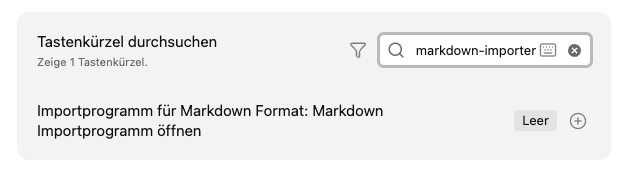
Diese Erweiterung erweitert die Befehlspalette um einen weiteren Befehl:
#Funktionsweise
Der Befehl öffnet ein Dialog in dem du verschiedene Korrekturoptionen einstellen kannst, die von den Markdown-Dateien, bzw. von dem Programmen, die die erstellt haben, abhängig sind.
Es handelt sich dabei streng genommen nicht um ein Importprogramm, da die Änderungen direkt auf alle Notizen im aktiven Vault angewendet werden. Darauf weist auch die entsprechende Warnung im Dialog hin.
#Befehle

Sind Anpassungen in deinem Vault notwendig, kannst du die gewünschten Optionen aktivieren und anschließend die Konvertierung starten. Als Ergebnis erhältst du eine Übersicht darüber, wie viele Notizen geändert wurden.

Aus meiner Sicht ist die externe Erweiterung Importer vom Obsidian Team interessanter, Dateien von verschiedenen Quellen tatsächlich und dabei nur diese Dateien entsprechend konvertiert.
Diese Erweiterung ist standardmäßig deaktiviert.
#Lesezeichen

#Befehle
Ist die Erweiterung aktiv, stehen dir folgende Befehle über die Befehlspalette zur Verfügung. Allen Befehlen können auch Tastenkürzel zugewiesen werden:
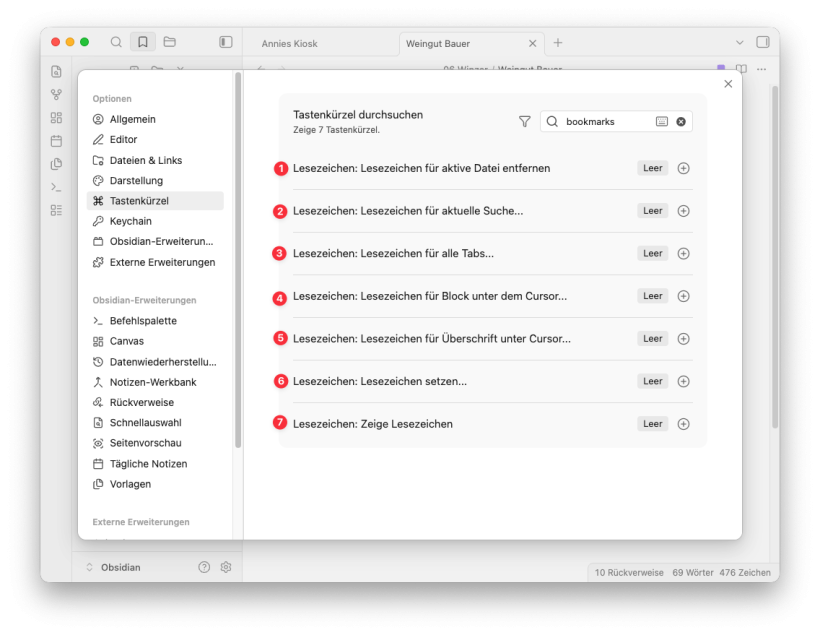
- Lesezeichen für aktive Datei entfernen: Entfernt das Lesezeichen der aktuell geöffneten Notiz.
- Lesezeichen für aktuelle Suche erstellen: Ermöglicht es, eine Suche als Lesezeichen zu speichern. Das ist besonders praktisch, wenn du Suchoptionen angepasst oder komplexere Regex Suchen definiert hast.
- Lesezeichen für alle Tabs erstellen: Erstellt eine Lesezeichengruppe, die alle aktuell geöffneten Tabs enthält. Als Gruppenname wird standardmäßig das aktuelle Datum vorgeschlagen.
- Lesezeichen für Block unter dem Cursor erstellen: Legt ein Lesezeichen für eine konkrete Textstelle an.
- Lesezeichen für Überschrift unter dem Cursor erstellen: Erstellt ein Lesezeichen für eine Überschrift und ermöglicht so das direkte Anspringen dieser Stelle.
- Lesezeichen setzen: Erstellt ein Lesezeichen für die aktive Notiz.
- Lesezeichen anzeigen: Schaltet das rechte Side-Panel auf die Lesezeichen Ansicht um.
#Funktionsweise
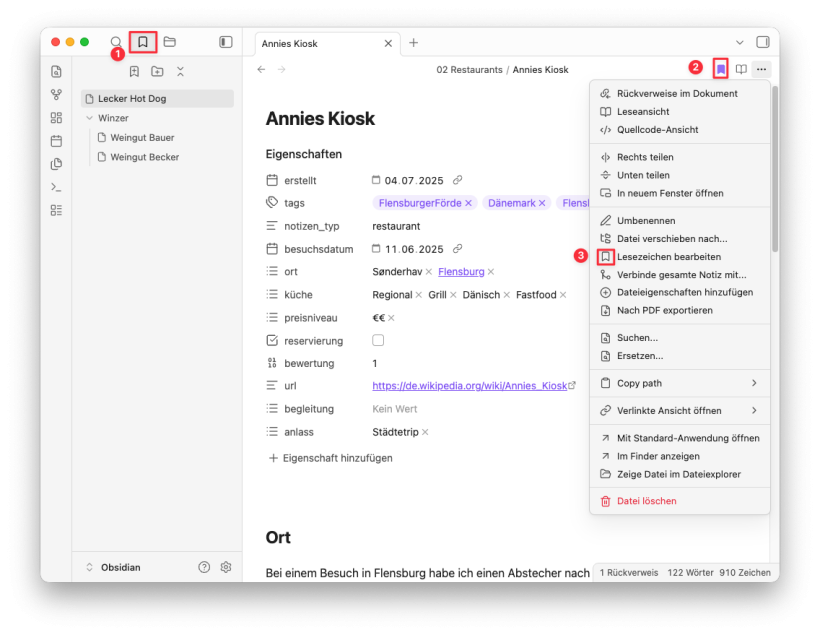
Lesezeichen bieten dir einen schnellen Zugriff auf Notizen, Überschriften, Textblöcke oder auch Suchanfragen. Sie werden im linken Side-Panel angezeigt. Über das Lesezeichen Symbol (1) kannst du die Lesezeichen Ansicht ein und ausblenden.
Das gefüllte Lesezeichen Symbol zeigt an, dass die aktive Notiz mit mindestens einem Lesezeichen versehen ist. Mit einem Klick auf das Symbol kannst du das Lesezeichen bearbeiten oder entfernen. Ist die aktive Notiz bereits mit einem Lesezeichen versehen, findest du diese Funktion auch im Menü (3). Hat die Notiz noch kein Lesezeichen, wird an derselben Stelle der Eintrag „Lesezeichen setzen“ angezeigt.
Beim Erstellen oder Bearbeiten eines Lesezeichens öffnet sich folgender Dialog:

- Pfad zur Notiz: Zeigt den Pfad zur referenzierten Notiz an. Dieses Feld ist nicht editierbar.
- Name des Lesezeichens: In diesem Feld kannst du dem Lesezeichen einen eigenen Namen geben.
- Gruppenauswahl: In der Lesezeichen Ansicht kannst du Ordner anlegen, die hier als Gruppen erscheinen. Standardmäßig wird ein neues Lesezeichen in der obersten Ebene abgelegt. Sobald du eine Gruppe auswählst, kann das Lesezeichen an dieser Stelle nicht mehr ohne weiteres in die oberste Ebene zurückgelegt werden. Alternativ kannst du Lesezeichen direkt in der Lesezeichen Ansicht per Drag and Drop verschieben.
- Abbrechen und Speichern: Mit diesen Buttons brichst du den Vorgang ab oder speicherst das Lesezeichen.
#Lesezeichen auf weitere Objekte
Für einige Objekte, wie Überschriften sowie Ordner und Notizen im Dateiexplorer, kannst du Lesezeichen direkt über das jeweilige Kontextmenü setzen. Für andere Objekte, etwa Textblöcke oder Tabgruppen, musst du die oben beschriebenen Befehle verwenden.
Der Dialog zum Erstellen eines Lesezeichens bleibt dabei weitgehend identisch. Lediglich beim Anlegen eines Lesezeichens für alle geöffneten Tabs fehlt das Feld für den Pfad.
Diese Erweiterung ist standardmäßig aktiviert.
#Notizen Werkbank

Die Notizen Werkbank unterstützt dich dabei, Notizen nachträglich zu reorganisieren. Dabei können einzelne Textabschnitte oder ganze Notizen in andere Notizen ausgelagert oder mit ihnen zusammengeführt werden. Je nach Einstellung wird die ursprüngliche Notiz dabei automatisch angepasst.
#Befehle
Für das Extrahieren und Zusammenführen von Inhalten stellt diese Erweiterung drei Befehle bereit, die über die Befehlspalette aufgerufen oder mit Tastenkürzeln versehen werden können:

- Auswahl extrahieren: Extrahiert den aktuell markierten Text und ersetzt ihn abhängig von der gewählten Einstellung (s.u) durch einen Link, eine Einbettung oder entfernt ihn vollständig.
- Überschrift extrahieren: Extrahiert die Überschrift unter dem Cursor inklusive des darunterliegenden Inhalts und ersetzt sie entsprechend der Konfiguration.
- Notiz zusammenführen: Hängt den gesamten Inhalt der aktuellen Notiz an eine andere Notiz an.
#Einstellungen
Folgende Einstellungen stehen zur Verfügung:
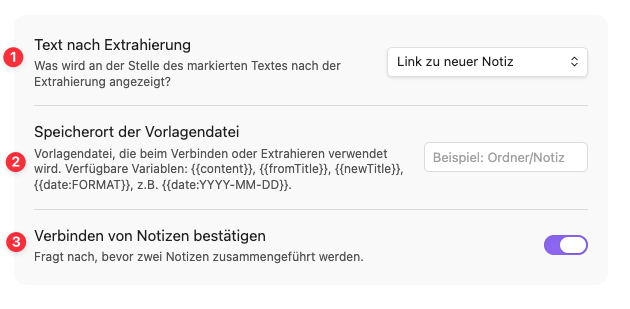
- Text nach der Extrahierung:
Hier legst du fest, was mit dem Text in der ursprünglichen Notiz passiert, nachdem er in eine andere Notiz verschoben wurde.
- Der Text wird durch einen Link zur Zielnotiz ersetzt
- Der Text wird verschoben, die Zielnotiz aber zusätzlich in der ursprünglichen Notiz eingebettet
- Der Text wird verschoben und in der ursprünglichen Notiz vollständig gelöscht
- Speicherort der Vorlagendatei: Optional kannst du für neu erstellte Notizen eine eigene Vorlagendatei definieren.
- Verbinden von Notizen bestätigen: Bevor zwei Notizen zusammengeführt werden, fordert Obsidian eine Bestätigung an.
Diese Erweiterung ist standardmäßig aktiviert.
#Präsentation

Du kannst Obsidian auch nutzen, um einfache Präsentationen zu erstellen. Der Inhalt der einzelnen „Folien“ wird dabei in eine Notiz geschrieben. Die Trennung der Folien erfolgt über horizontale Linien, also durch ---.
Dabei solltest du jedoch ein paar Dinge beachten. Passt der Inhalt einer Folie bei der Präsentation nicht mehr in das Fenster beziehungsweise auf den Bildschirm, wird er schlicht abgeschnitten. Die Schriftgrößen werden automatisch an die Breite des Fensters angepasst.
Innerhalb gewisser Grenzen lassen sich Anpassungen über CSS-Snippets vornehmen.
Wenn du Obsidian häufiger für Präsentationen nutzen möchtest, lohnt sich einen Blick auf entsprechende externe Erweiterungen werfen, die zusätzliche Funktionen und bessere Steuerungsmöglichkeiten bieten.
#Befehle

Diese Erweiterung stellt ausschließlich den Befehl zum Starten der Präsentation bereit.
Standardmäßig ist diese Erweiterung deaktiviert.
#Rückverweise

#Befehle
Die Rückverweise Erweiterung stellt folgende Befehle zur Verfügung:
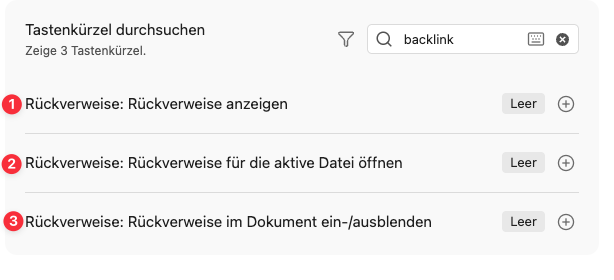
- Rückverweise anzeigen: Aktiviert das Side-Panel mit der Liste der Rückverweise.
- Rückverweise für aktive Notiz öffnen: Teilt die Arbeitsfläche und öffnet die Rückverweise rechts neben der aktuellen Notiz.
- Rückverweise im Dokument anzeigen: Blendet die Rückverweise direkt am Ende der aktuellen Notiz ein oder aus.
#Einstellungen
Zusätzlich kannst du festlegen, ob die Rückverweise automatisch angezeigt werden sollen, wenn eine neue Notiz in einem neuen Tab geöffnet wird.

#Funktionsweise
Obsidian kann dir alle Notizen anzeigen, die auf die aktuell geöffnete Notiz verlinken. Klickst du auf das Symbol (1), werden im rechten Side-Panel alle Rückverweise aufgelistet, jeweils inklusive eines Textauszugs, in dem der Link vorkommt.

Mit dem Symbol (2) kannst du die Textauszüge ein und ausblenden, sodass nur noch eine reine Liste der verlinkenden Notizen angezeigt wird. Ein erneuter Klick blendet die Textauszüge wieder ein. Das Symbol (3) erweitert den angezeigten Textausschnitt. Über das Symbol (4) lassen sich die Einträge sortieren und mit (5) kannst du die Liste filtern.
Im Side-Panel werden dabei nicht nur explizit gesetzte Links angezeigt, sondern auch sogenannte „nicht verlinkte Erwähnungen“ (6). Das sind Textstellen in anderen Notizen, in denen der Name der aktuellen Notiz vorkommt, ohne dass ein Link gesetzt wurde. Im Beispiel sind das alle Notizen, in denen das Wort „Heidelberg“ erscheint. Wählst du einen solchen Eintrag aus, kannst du direkt an dieser Stelle einen expliziten Link zur aktuellen Notiz erzeugen.
In der Statuszeile wird außerdem die Anzahl der Rückverweise angezeigt. Ein Klick auf diese Anzeige öffnet das Rückverweis-Ansicht im rechten Side-Panel.
Diese Erweiterung ist standardmäßig aktiviert.
#Schnellauswahl

Die Schnellauswahl öffnet einen Dialog, mit dem du Notizen und gegebenenfalls auch Anhänge sehr schnell öffnen kannst.
#Befehle

Als Tastenkürzel ist standardmäßig ⌘-O beziehungsweise Ctrl-O vorbelegt. Dieses kannst du in den Einstellungen jederzeit ändern.
#Einstellungen
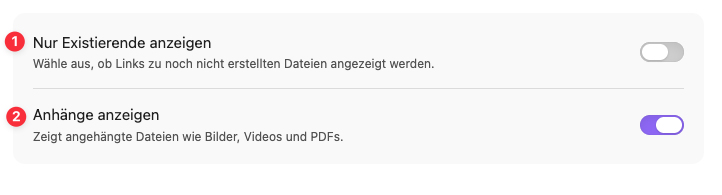
In den Einstellungen der Schnellauswahl stehen dir folgende Optionen zur Verfügung:
- Nicht existierende Dateien anzeigen: Hier kannst du festlegen, ob auch Notizen angezeigt werden sollen, die noch nicht existieren, auf die aber bereits interne Links verweisen. Diese Option ist standardmäßig deaktiviert.
- Anhänge anzeigen: Aktiviert die Anzeige von Anhängen, die von Obsidian direkt dargestellt werden können.
- Alle Dateiendungen erkennen: Ist zusätzlich die Einstellung „Alle Datei Endungen erkennen“ im Bereich „Dateien und Links“ aktiviert, werden auch Dateien angezeigt, die in Obsidian selbst nicht anzeigt werden können. Wählst du eine solche Datei aus, wird sie in der jeweils verknüpften externen Anwendung geöffnet.
#Funktionsweise
Führst du den Befehl aus, z.B. mit dem Tastenkürzel, dann wird der folgende Dialog geöffnet:
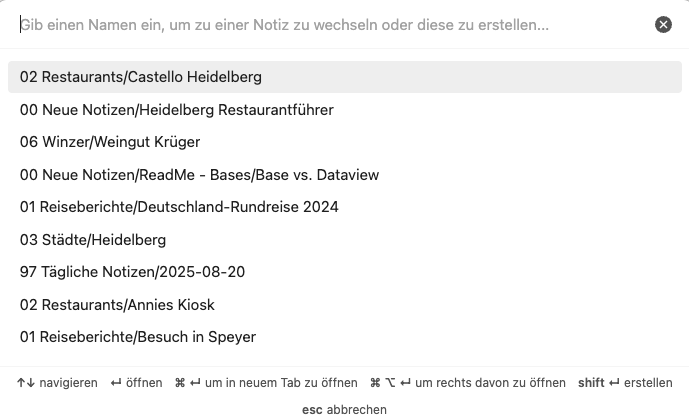
Wenn du einen Text in das Eingabefeld tippst, wird dein gesamten Vault nach diesem Text durchsucht und alle Treffer in der Liste darunter anzeigt. Initial werden dort die zuletzt verwendeten Notizen vorgeschlagen. Gibst du einen neuen Titel ein, kannst du auf diesem Weg auch direkt eine neue Notiz anlegen.
Diese Erweiterung ist standardmäßig aktiviert.
#Seitenvorschau

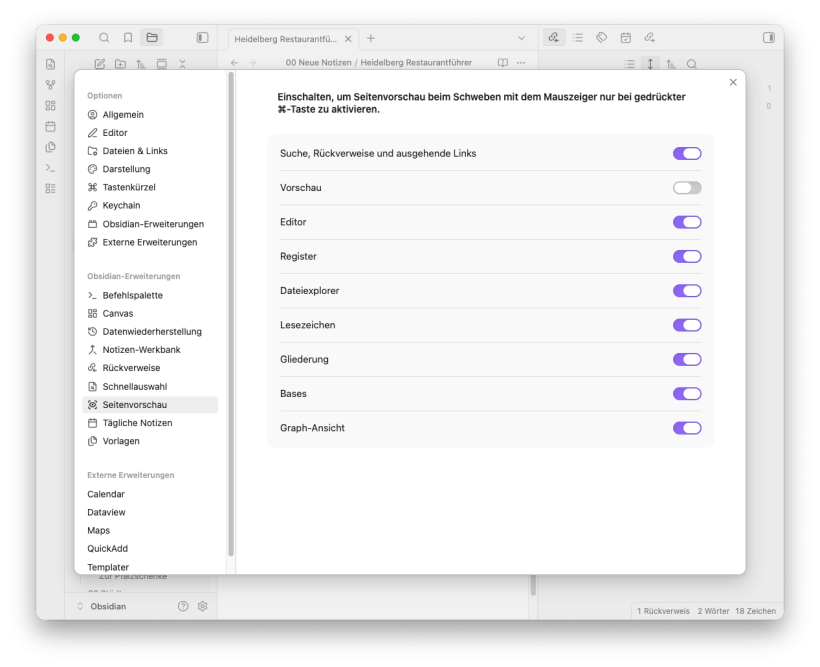
Ist diese Erweiterung aktiviert, zeigt Obsidian in einem Overlay-Fenster eine kleine Vorschau der verlinkten Datei an, wenn du mit der Maus über einen internen Link fährst und dabei die ⌘-Taste auf dem Mac beziehungsweise die Ctrl-Taste unter Windows gedrückt hältst.
Diese Erweiterung unterstützt keine weiteren Befehle.
#Einstellungen
In den Einstellungen dieser Erweiterung kannst du zusätzlich festlegen, dass die Seitenvorschau auch ohne gedrückte ⌘- oder Ctrl-Taste angezeigt wird. Das lässt sich getrennt für verschiedene Elemente der Benutzeroberfläche steuern, indem du den jeweiligen Schalter deaktivierst. Dieser Dialog ist allerdings auf den ersten Blick etwas verwirrend, denn hier bedeutet ein inaktiver Schalter, dass die Vorschau auch ohne das Drücken der Taste angezeigt wird. Eigentlich in diesem Dialog eher die Ausnahmen von der Regel aktiviert werden.
Diese Erweiterung ist standardmäßig aktiviert.
#Slash Befehle

Ist diese Erweiterung aktiviert, kannst du beim Schreiben einer Notiz ein / eingeben und anschließend einen Befehl, wie in der Befehlspalette eingeben und auslösen. Obsidian blendet beim Tippen eine Art „Mini Befehlspalette“ ein, über die sich Befehle schnell auswählen und ausführen lassen.

Weitere Befehle oder Einstellmöglichkeiten gibt es für diese Erweiterung nicht.
Diese Einstellung ist standardmäßig deaktiviert.
#Suchen

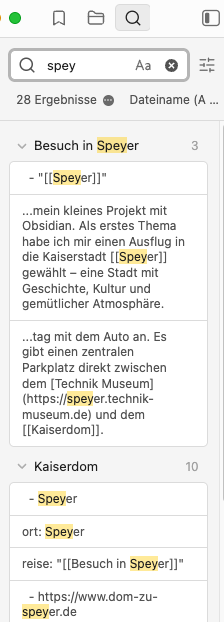
Diese Erweiterung aktiviert die globale Suche im linken Side-Panel. Ist die Erweiterung deaktiviert, wird die Suchfunktion dort vollständig ausgeblendet.
#Befehle
Als Tastenkürzel ist standardmäßig ⌘ ⇧ F beziehungsweise Ctrl ⇧ F definiert. Damit lässt sich das Such Panel direkt öffnen.

Diese Erweiterung ist standardmäßig aktiviert.
#Sync

Obsidian Sync ist ein kostenpflichtiger Service von Obsidian. Wenn du diesen abonniert hast, musst du diese Erweiterung aktivieren und die dazugehörigen Einstellungen vornehmen. Voraussetzung dafür ist, dass du dich zuvor in den allgemeinen Einstellungen mit deinem Obsidian Konto bei diesem Service anmeldest.

#Befehle

#Symbol entfernen
Standardmäßig ist die Erweiterung aktiviert und somit auch das Symbol in der Statusleiste. Bis du nicht angemeldet zeigt dies mit einem roten Warn-Symbol angezeigt.

Falls du den Service nicht nutzt, schalte ihn aus, dann verschwindet auch das Symbol.
Diese Erweiterung ist standardmäßig aktiviert.
#Tag Übersicht

#Befehle
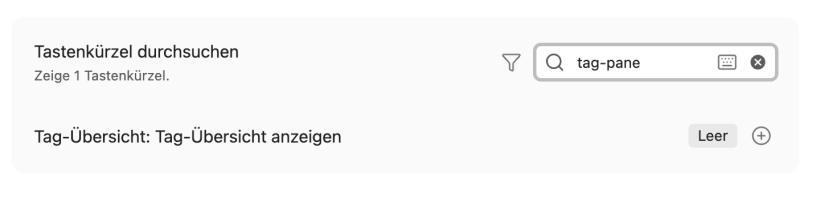
Für das Ein- und Ausblenden der Tag-Ansicht im rechten Side-Panel kannst du ein eigenes Tastenkürzel festlegen.
#Funktionsweise
Ist diese Erweiterung aktiviert, kannst du dir im rechten Side-Panel eine Übersicht aller in deinem Vault verwendeten Tags anzeigen lassen.
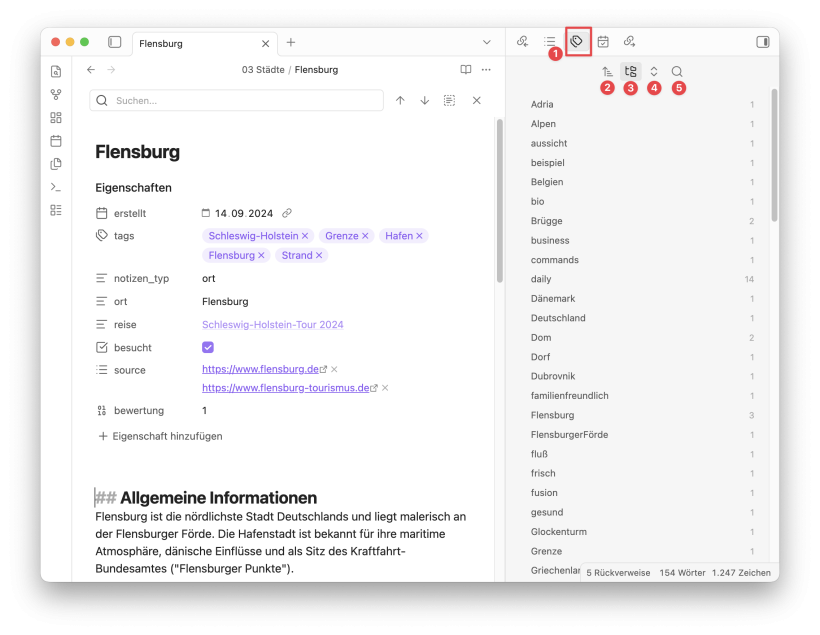
- Tag Ansicht aktivieren: Schaltet das Side-Panel auf die Tag-Ansicht um.
- Verschachtelte Darstellung:
Aktiviert eine hierarchische Darstellung von Tags, sofern du verschachtelte Tags wie
#projekt/weboder#projekt/mobileverwendest. In diesem Fall werden die Tags unter#projektgruppiert angezeigt. Ist diese Option deaktiviert, erscheinen die Tags jeweils einzeln unter#web,#mobileund#projekt. - Ein und Ausklappen der Hierarchie: Wechselt in der verschachtelten Darstellung zwischen vollständig ausgeklappten und eingeklappten Einträgen.
- Suche in der Tag Liste: Ermöglicht das Filtern der angezeigten Tags.
Ein Klick auf einen Tag öffnet im linken Side-Panel automatisch die Suche, füllt den entsprechenden Suchbegriff aus und zeigt alle Notizen an, in denen dieser Tag verwendet wird.

Diese Erweiterung ist standardmäßig aktiviert.
#Tägliche Notizen

Obsidian bietet dir eine einfache Möglichkeit, Notizen anzulegen und zu verwalten, die einem konkreten Datum zugeordnet sind.
#Befehle
Für die täglichen Notizen stehen dir folgende Befehle zur Verfügung:
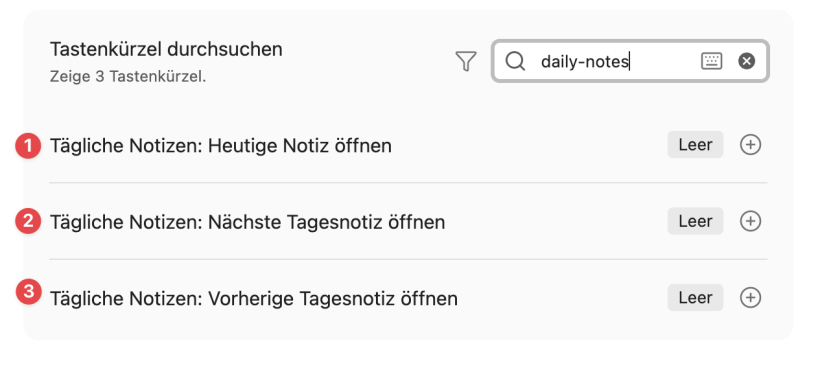
- Heutige Notiz öffnen: Öffnet die Notiz für den aktuellen Tag. Existiert noch keine, wird sie automatisch gemäß den gewählten Einstellungen erstellt, also mit dem definierten Namen, der Vorlage und im festgelegten Ordner.
- Nächste Tagesnotiz öffnen: Öffnet die Tagesnotiz, die zeitlich nach der aktuell aktiven liegt. Ist bereits die Notiz des aktuellen Datums aktiv und es existiert keine spätere, erscheint eine entsprechende Meldung.
- Vorherige Tagesnotiz öffnen: Öffnet die zuletzt existierende tägliche Notiz vor dem Datum der aktuell aktiven Tagesnotiz.
#Einstellungen
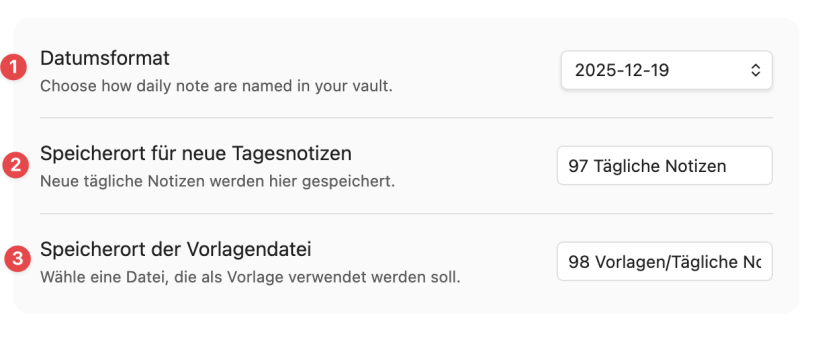
- Datumsformat: Mit dieser Einstellung legst du fest, wie eine tägliche Notiz benannt wird. Im Popup Menü werden dir verschiedene Datumsformate angeboten, du kannst aber auch ein eigenes Format definieren. Das vorgeschlagene Standardformat eignet sich in der Praxis am besten, da sich diese Schreibweise sowohl im Finder als auch im Explorer gut sortieren lässt und zudem an vielen Stellen von Obsidian intern bevorzugt verarbeitet wird.
- Speicherort: Hier bestimmst du den Ordner, in dem die täglichen Notizen abgelegt werden. Das ist besonders sinnvoll, wenn du deinen Vault zusätzlich über Ordner strukturierst.
- Vorlagendatei: Du kannst für tägliche Notizen eine eigene Vorlage festlegen. Diese kann zum Beispiel bestimmte Eigenschaften setzen oder eine feste Struktur für deine täglichen Einträge vorgeben.
#Veröffentlichen

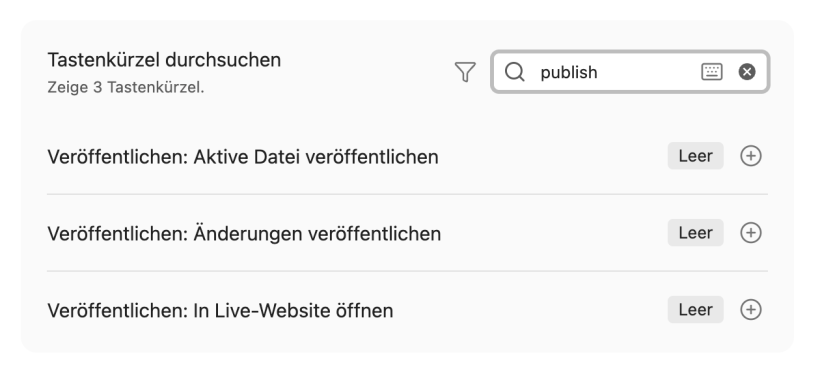
Wenn du den kostenpflichtigen Service Obsidian Publish nutzt, musst du diese Erweiterung aktivieren.
Da ich diesen Service selbst nicht verwende, kann ich an dieser Stelle keine detaillierten Aussagen zu den einzelnen Befehlen und Einstellungen machen. Weitere Informationen findest du auf der offiziellen Webseite zu Obsidian Publish.
#Befehle
#Vorlagen

Vorlagen bieten dir die Möglichkeit, für inhaltlich ähnliche Notiztypen eine wiederverwendbare Struktur zu definieren, die du beim Erstellen neuer Notizen anwenden kannst.
#Einstellungen
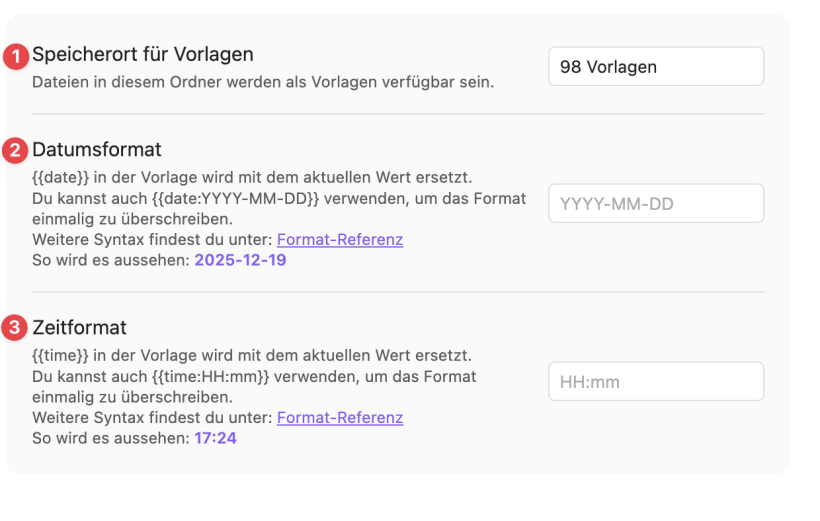
In den Einstellungen kannst du Folgendes festlegen:
- Vorlagenordner Hier bestimmst du den Ordner, in dem deine Vorlagen gespeichert werden. Auch wenn du grundsätzlich auf eine Ordnerstruktur verzichten möchtest, vereinfacht ein dedizierter Vorlagenordner viele Arbeitsabläufe.
- Datumsformat Legt das Format für die Variable {{date}} fest, die du in Vorlagen verwenden kannst, etwa um das aktuelle Datum als Eigenschaft einzusetzen.
- Zeitformat Bestimmt das Format für die Variable {{time}}, die beim Erstellen einer Notiz durch die aktuelle Uhrzeit ersetzt wird.
Da Obsidian an verschiedenen Stellen Datum und Zeit in dem vorgeschlagenen Format voraussetzt, empfehle ich, diese Formate nicht zu verändern.
Diese Erweiterung ist standardmäßig aktiviert.
#Web-Viewer

Seit einigen Releases verfügt Obsidian über einen einfachen integrierten Web-Browser, mit dem externe Webseiten direkt innerhalb von Obsidian in einem eigenen Tab angezeigt werden können.
#Befehle
Ist diese Erweiterung aktiviert, stehen dir verschiedene Befehle zur Verfügung, um mit dem Web-Viewer zu interagieren:
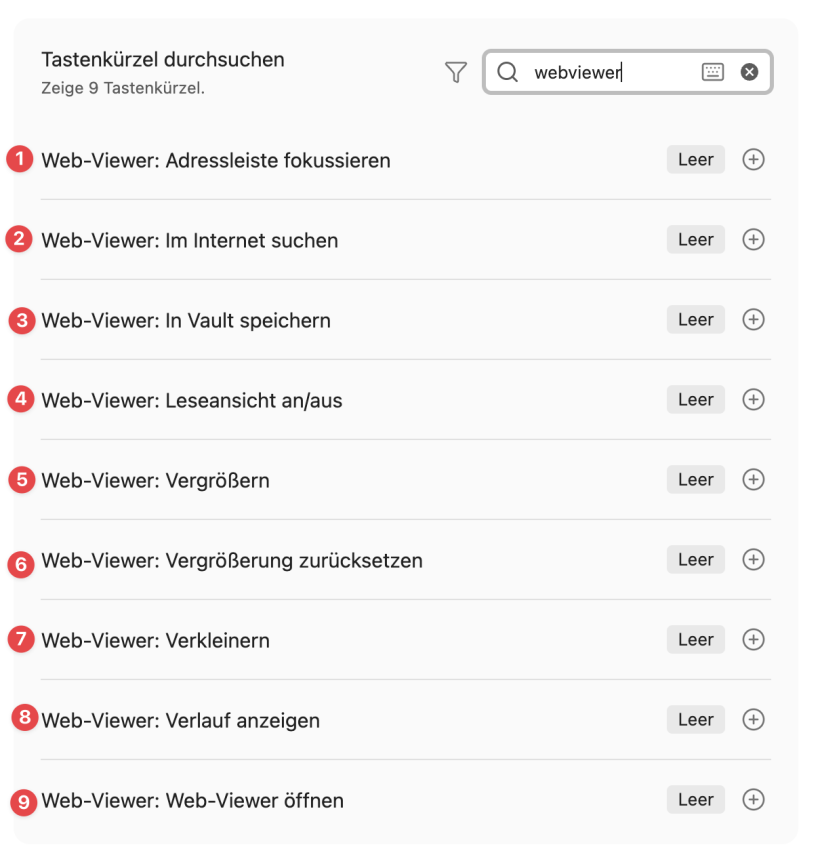
- Adressleiste fokussieren: Setzt den Cursor in die Adressleiste des Web-Viewers, sofern dieser aktiv ist.
- Im Internet suchen: Öffnet einen kleinen Dialog mit einem Eingabefeld für Suchbegriffe. Nach dem Bestätigen wird das Suchergebnis in einem neuen Web-Viewer-Tab mit der eingestellten Suchmaschine angezeigt.
- In Vault speichern: Speichert die aktuell geöffnete Webseite als neue Notiz in deinem Vault. Komplexere Webseiten werden dabei meist stark vereinfacht und auf den Text reduziert. Das Obsidian Team bietet auch eine Browser-Erweiterung an, die bessere Ergebnisse liefert.
- Leseansicht: Der Web-Viewer unterstützt eine Leseansicht, die in etwa dem entspricht, was auch beim Speichern der Seite als Notiz im Vault erzeugt wird.
- Vergrößern: Vergrößert die Darstellung im Web-Viewer.
- Vergrößerung zurücksetzen: Setzt die Zoomstufe wieder auf 100 %.
- Verkleinern: Verkleinert die Darstellung im Web-Viewer.
- Verlauf anzeigen:
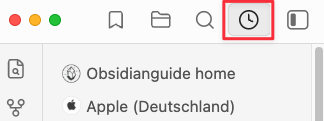
Zeigt den Browserverlauf im linken Side-Panel an. Ist der Web-Viewer aktiv, lässt sich der Verlauf auch über das Uhr-Symbol in der Panel-Toolbar einblenden.
- Web-Viewer öffnen: Öffnet einen neuen Tab mit dem Web-Viewer.
#Einstellungen
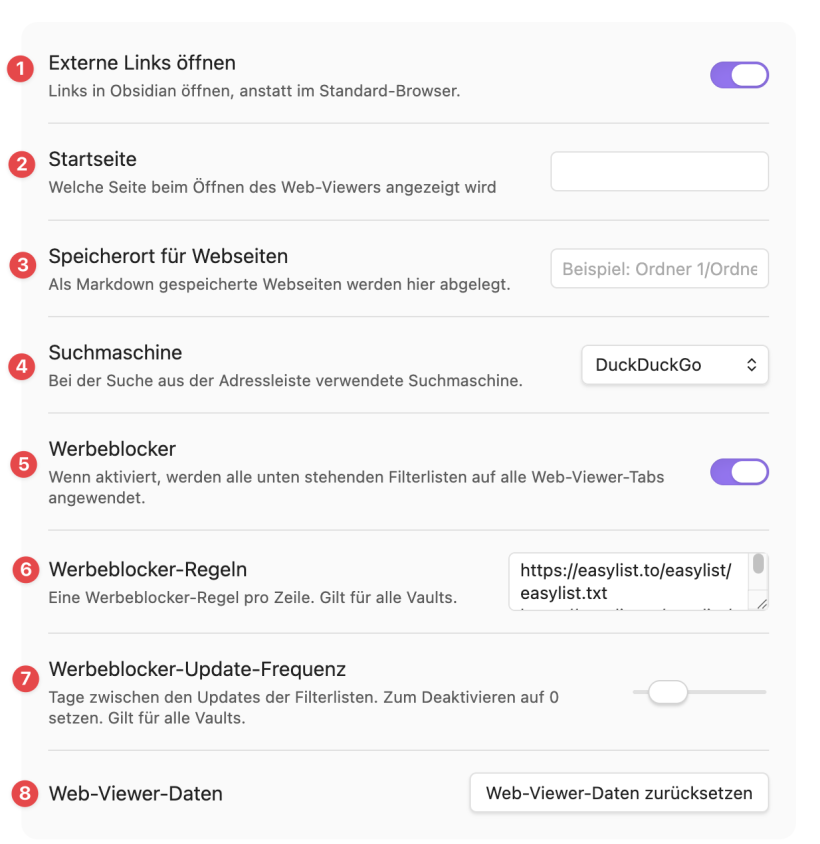
- Externe Links öffnen: Ist diese Option aktiv, werden externe Links standardmäßig im Web-Viewer geöffnet. Deaktivierst du sie, werden externe Links immer im Standardbrowser geöffnet. Der Web-Viewer bleibt dann weiterhin nutzbar, etwa für Internetsuchen oder das manuelle Öffnen von Webseiten. Die Option „Link im Standardbrowser öffnen“ steht unabhängig davon im Kontextmenü zur Verfügung.
- Startseite: Legt eine Startseite fest, die angezeigt wird, wenn du den Web-Viewer ohne direkten Link öffnest.
- Speicherort für Webseiten: Hier bestimmst du den Ordner, in dem gespeicherte Webseiten als Markdown-Dateien abgelegt werden. Wird kein Ordner angegeben, landen die Notizen im Vault-Hauptordner. Es gibt keine Möglichkeit, hierfür eine Vorlage zu definieren, auch die Standard-Notizvorlage wird nicht verwendet.
- Suchmaschine: Definiert die Suchmaschine für Web-Suchen. Standardmäßig ist DuckDuckGo eingestellt, alternativ kannst du unter anderem Brave, Bing, Google oder eine eigene Suchmaschine konfigurieren.
- Werbeblocker: Der Web-Viewer verfügt über einen integrierten Werbeblocker.
- Werbeblocker-Regeln Die Filterlisten für den Werbeblocker. Standardmäßig sind zwei Listen hinterlegt, von denen die eine etwa 80 000 und die andere rund 50 000 Regeln enthält. Du kannst diese auch löschen oder weiter eListen hinzufügen.
- Update-Intervall für Werbeblocker-Regeln: Legt fest, in welchem Abstand die Filterlisten aktualisiert werden. Der Standardwert liegt bei vier Tagen und passt zu den Update-Zyklen der vorinstallierten Listen.
- Web-Viewer-Daten: Ermöglicht das Löschen der vom Web-Viewer gespeicherten Daten, getrennt nach Cache, zwischengespeicherten Inhalten und Verlauf.
Diese Erweiterung ist standardmäßig deaktiviert.
#Workspaces

Die Erweiterung Workspaces ermöglicht es dir, unterschiedliche Layouts zu speichern und später wieder aufzurufen. Ein Layout umfasst dabei die aktuell geöffneten Tabs, den Zustand der Side-Panels, also ob sie ein oder ausgeblendet sind, sowie die jeweils aktiven Ansichten innerhalb dieser Panels.
#Befehle
Über die Befehlspalette oder zugewiesene Tastenkürzel stehen dir folgende Befehle zur Verfügung:
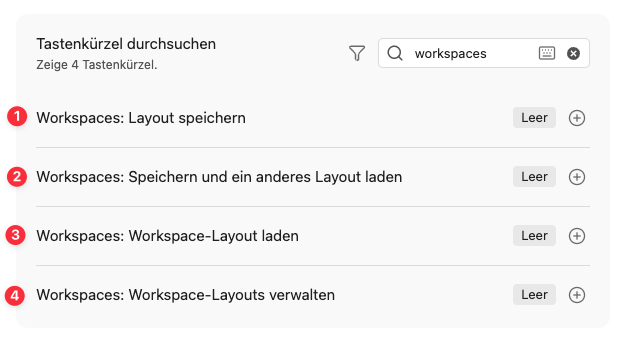
- Aktuellen Workspace speichern: Speichert Änderungen im aktuell aktiven Workspace. Es wird kein neues Layout mit einem neuen Namen angelegt.
- Workspace speichern und wechseln: Speichert die Änderungen im aktiven Workspace und öffnet anschließend einen Auswahldialog, um zu einem anderen Workspace zu wechseln.
- Workspace wechseln: Öffnet lediglich den Auswahldialog zum Wechseln des Workspaces, ohne Änderungen am aktuellen Layout zu speichern.
- Workspace verwalten: Öffnet den oben gezeigten Dialog, um das aktuelle Layout unter einem neuen Namen zu speichern, zu einem anderen Workspace zu wechseln oder einen Workspace zu löschen.
#Funktionsweise
Neben den oben beschriebenen Befehlen kannst du Workspaces auch über das Symbol in der linken Toolbar umschalten und verwalten:

Damit öffnest du den Workspace Dialog:

Einen neuen Workspace kannst kannst du speichern, indem du einen Namen vergibst und auf den Button „Speichern“ klickst. Zusätzlich lassen sich zuvor gespeicherte Layouts laden oder über das X wieder löschen.
Diese Erweiterung ist standardmäßig deaktiviert.
#Zufällige Notiz

Ist diese Erweiterung aktiviert, kannst du über den Befehl „Zufällige Notiz“ eine zufällige Notiz aus deinem Vault öffnen. Das eignet sich gut, um ältere Inhalte wiederzuentdecken oder sich einfach inspirieren zu lassen.
Diese Erweiterung bietet weder weitere Einstellungen noch die Möglichkeit, ein Tastenkürzel zu definieren, muss also immer über die Befehlspalette ausgeführt werden.
Diese Erweiterung ist standardmäßig deaktiviert.