
Dateien & Links
In diesem Einstellungsbereich kannst du definieren an welcher Stelle deine Notizen und andere Dateien in deinem Vault abgelegt werden sollen. Wie Verknüpfungen definiert werden und wie sie sich verhalten sollen.
#Die „titellose“ Gruppe
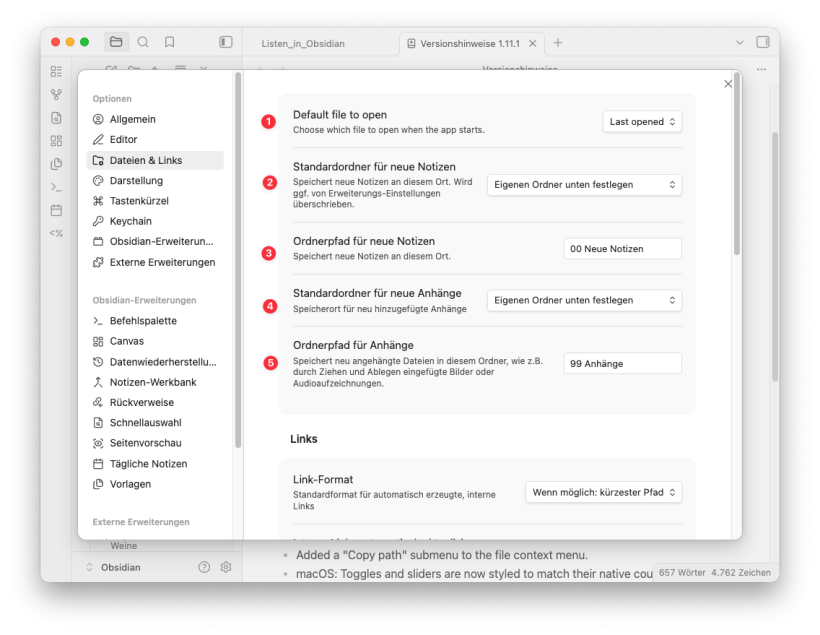
#Default file to open (1)
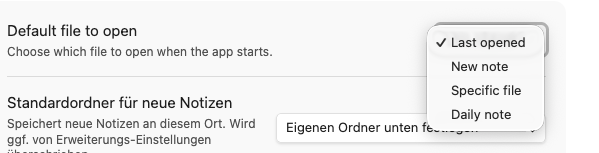
Diese Option ist mit Obsidian Version 1.11 hinzugekommen und besitzt derzeit noch keine deutsche Übersetzung. Hier legst du fest, was Obsidian beim Start anzeigen soll. Zur Auswahl stehen folgende Möglichkeiten:
- die zuletzt geöffnete Notiz
- eine neue Notiz
- eine bestimmte Datei
- die tägliche Notiz des aktuellen Datums
Wählst du die Option „Specific file“, wird eine zusätzliche Einstellung eingeblendet. Dort kannst du den Dateinamen der Notiz angeben, die beim Start von Obsidian automatisch geöffnet werden soll. Das könnte z.B. eine Art Übersichtseite sein, auf der die die aktuellen Aufgaben anzeigst.
Die Statndardeinstellung ist „Last opened“.
#Standardordner für neue Notizen (2) und (3)
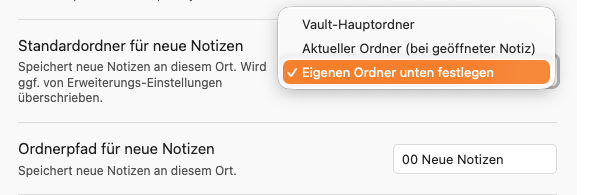
Hier legst du fest, in welchem Ordner neue Notizen abgelegt werden sollen, wenn du sie über den Befehl „Neue Notiz erstellen“ oder über das Tastenkürzel ⌘-N auf dem Mac beziehungsweise Ctrl-N unter Windows oder Linux erstellst.
Zur Auswahl stehen folgende Optionen:
- Vault Hauptordner
- Aktueller Ordner bei geöffneter Notiz, also im gleichen Ordner wie diese
- Eigener Ordner unten festlegen
Wählst du „Eigener Ordner“, wird eine zusätzliche Einstellung mit dem Namen „Ordnerpfad für neue Notizen“ eingeblendet. Dort kannst du den gewünschten Zielordner angeben.
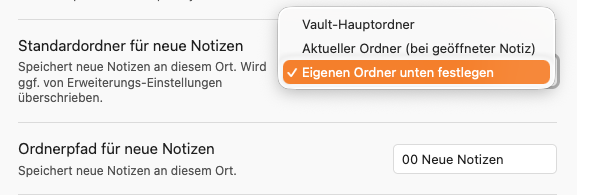
In meinem Setup habe ich, wie im Bild zu sehen, den Ordner „00 Neue Notizen“ als Standardordner für neue Notizen gewählt. So landen alle neu erstellten Notizen zunächst an einem zentralen Ort und können später weiterverarbeitet oder einsortiert werden. Das entspricht meinem persönlichen Setup, das Ordner nicht vollständig vermeidet.
Falls du über das Kontextmenü eines Ordners eine neue Notiz erstellst, hat die Einstellung keine Wirkung. In diesem Fall wird die Notiz immer direkt in dem ausgewählten Ordner angelegt.
#Standardordner für Anhänge (4)
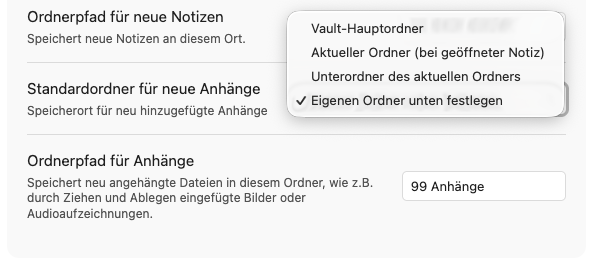
Wenn du Bilder, PDFs oder andere Mediendateien per Drag and Drop in eine Notiz einfügst, kannst du hier festlegen, wo in deinem Vault diese Dateien abgelegt werden sollen.
Zur Auswahl stehen:
- Vault Hauptordner
- Aktueller Ordner bei geöffneter Notiz
- Unterordner des aktuellen Ordners
- Eigenen Ordner festlegen
Ähnlich wie bei dem Einstellung „Standardordner für neue Notizen“ wird bei der Auswahl „Eigenen Ordner unten festlegen“ ein Eingabefeld für die Definition des Ordners geöffnet.
Auch bei der Option „Unterordner des aktuellen Ordners“ kannst du einen Namen definieren, wobei „Anhänge“ schon vorgeschlagen wird. Falls diese Ordner noch nicht existieren, werden sie beim Einbetten der ersten Datei angelegt.
Die Standardeinstellung ist „Vault Hauptordner“.
#Links
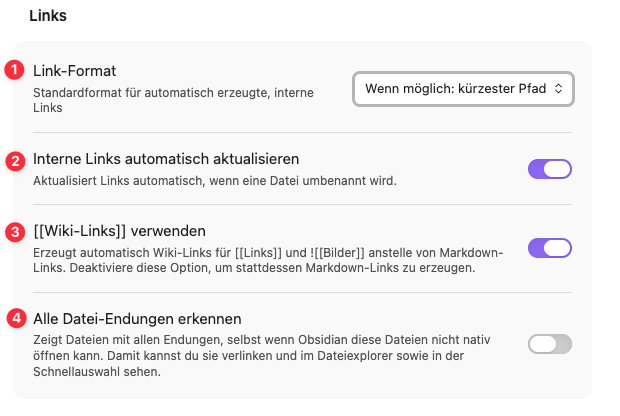
#Link Format
Eine Notiz kann in Obsidian auf drei unterschiedliche Arten verlinkt werden. Dabei legst du fest, wie der Pfad zur Zielnotiz aufgebaut ist.
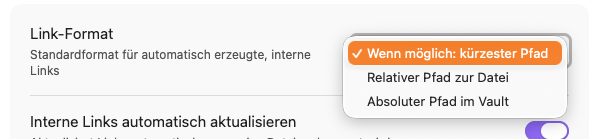
- Kürzester Pfad: Wenn es im Vault keine weitere Notiz mit demselben Namen gibt, reicht der reine Notizname aus. Existieren mehrere Notizen mit identischem Namen, verwendet Obsidian automatisch den vollständigen Pfad innerhalb des Vaults.
- Relativer Pfad: Der Link wird relativ zur aktuellen Notiz aufgebaut. Das bedeutet, der Pfad geht vom Speicherort der verlinkenden Notiz aus. Das Zeichen .. steht dabei für eine Ebene nach oben im Ordnerbaum.
- Absoluter Pfad: Der Link wird immer vom Wurzelverzeichnis des Vaults aus definiert, unabhängig vom Speicherort der aktuellen Notiz.
Hier ein Beispiel für die unterschiedlichen Pfadvarianten:
Als Wiki Link

[[Weingut Zimmermann]]                 # möglichst kurzer Pfad
[[../06 Winzer/Weingut Zimmermann]]    # relativer Pfad
[[06 Winzer/Weingut Zimmermann]]       # absoluter Pfad

Als Markdown Link

[Weingut Zimmermann](Weingut%20Zimmermann.md)                 # möglichst kurzer Pfad
[Weingut Zimmermann](../06%20Winzer/Weingut%20Zimmermann.md)  # relativer Pfad
[Weingut Zimmermann](06%20Winzer/Weingut%20Zimmermann.md)     # absoluter Pfad
Die Standardeinstellung ist „Wenn möglich kürzester Pfad“.
#Interne Links automatisch aktualisieren

Obsidian verwaltet intern den Namen von Notizen und Anhängen, ihren Speicherort im Vault sowie die Verknüpfungen zwischen ihnen. Dadurch weiß Obsidian jederzeit, welche Dateien miteinander verbunden sind. Werden Notizen oder Anhänge umbenannt oder in einen anderen Ordner verschoben, kann Obsidian diese Änderungen erkennen und alle betroffenen Links in den Notizen automatisch aktualisieren. Auch wenn in der Beschreibung nur von Namensänderungen die Rede ist, gilt diese Einstellung ebenso für Änderungen des Speicherortes.
Diese Einstellung ist standardmäßig aktiviert.
#[[Wiki Links]] verwenden (8)

Wiki-Links sind eine einfache Möglichkeit, Links zu anderen Notizen und anderen Dateien innerhalb deines Vaults zu erstellen. Statt eines klassischen Markdown Links wie
[Weingut Zimmermann](Weingut%20Zimmermann.md)
kannst du einfach
[[Weingut Zimmermann]]
schreiben.
Wiki-Links sind im Quellcode deutlich besser lesbar als klassische Markdown Links. Allerdings werden sie nicht von allen Markdown Umgebungen unterstützt und können außerhalb von Obsidian unter Umständen nicht korrekt interpretiert werden.
Diese Einstellung ist standardmäßig aktiviert.
#Alle Datei-Endungen erkennen (9)

Nicht alle Dateitypen, wie zum Beispiel .txt oder .html, lassen sich im Arbeitsbereich von Obsidian anzeigen. Solche Dateien werden daher standardmäßig weder im Dateibaum noch in der Suche berücksichtigt.
Wenn du dennoch solche Dateien in deinem Vault speicherst und darauf zugreifen möchtest, kannst du diese Einstellung aktivieren. Obsidian behandelt diese Dateien dann ähnlich wie Markdown Dateien oder Bilder. Sie erscheinen im Datei Explorer, werden in der Suche berücksichtigt und können beim Erstellen interner Links ausgewählt werden.
Klickst du anschließend auf einen solchen Link, öffnet Obsidian die Datei mit der jeweils zuständigen Anwendung. Eine HTML-Datei wird zum Beispiel im Standard-Browser geöffnet.
Diese Einstellung ist standardmäßig deaktiviert.
#Trash
In dieser Gruppe kannst definierst du, wie Obsidian mit dem Löschen vin Dateien umgehen soll.
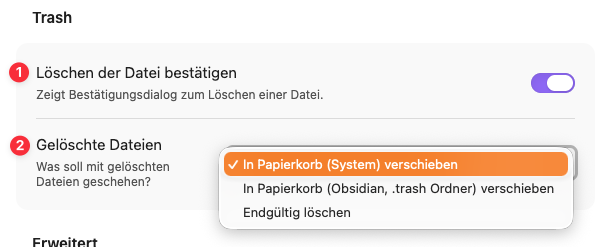
#Löschen der Datei bestätigen (1)
Mit dieser Einstellung legst du fest, ob beim Löschen einer Datei ein Sicherheitsdialog angezeigt werden soll. So kannst du verhindern, dass Dateien versehentlich gelöscht werden.
Diese Einstellung ist standardmäßig aktiviert.
#Gelöschte Datei (2)
Mit dieser Einstellung bestimmst du, was mit einer gelöschten Datei geschehen soll.
- In den Papierkorb (System) verschieben: Die Datei wird in den Papierkorb des jeweiligen Betriebssystems verschoben.
- In den Papierkorb (Obsidian, .trash Ordner) verschieben: Die Datei wird in einen speziellen Ordner namens
.trashverschoben. Dieser befindet sich im Einstellungsordner.obsidiandes jeweiligen Vaults und ist standardmäßig ausgeblendet. - Endgültig löschen: - Die Datei wird sofort und ohne Umweg gelöscht.
Standardmäßig ist die Option „In den Papierkorb (System) verschieben“ aktiviert. So kannst du versehentlich gelöschte Dateien wie gewohnt über den Papierkorb deines Betriebssystems wiederherstellen.
#Erweitert
In diesem Abschnitt findest du erweiterte Einstellungen, die vor allem Einfluss auf die interne Arbeitsweise von Obsidian und die Struktur deines Vaults haben.
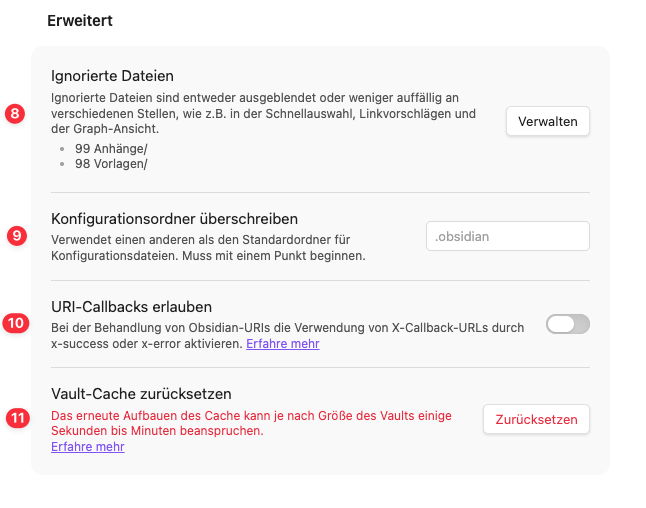
#Ignorierte Dateien (8)
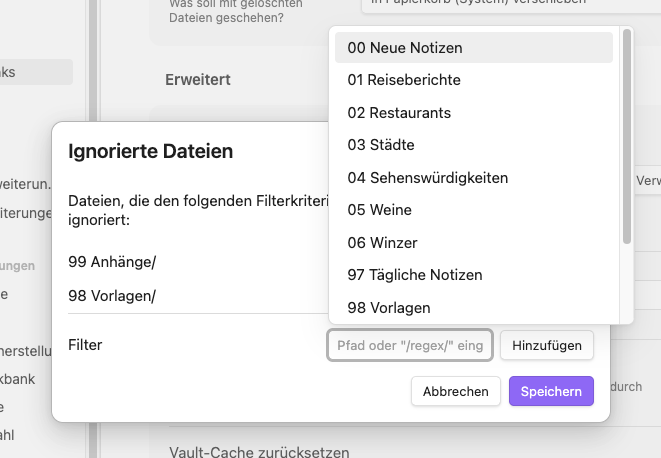
Damit bestimmte Dateien oder Ordner in der Schnellauswahl, den Linkvorschlägen oder in der Graph-Ansicht gar nicht oder weniger prominent angezeigt werden, kannst du hier entsprechende Filter definieren.
Um einen Ordner auszuschließen, reicht es aus, den Ordnernamen anzugeben, zum Beispiel 00 Winzer. Für einzelne Dateien oder Notizen muss der vollständige Pfad innerhalb des Vaults angegeben werden, etwa 06 Winzer/Weingut Fischer. Alternativ kannst du auch reguläre Ausdrücke zur Definition von Filtern verwenden. So blendet der Filter /.+\.jpg$/ alle Dateien aus, deren Dateiendung jpg lautet.
#Konfigurationsordner überschreiben (9)
Alle vaultspezifischen Einstellungen, wie in diesem Kapitel beschrieben, werden standardmäßig in einem versteckten Ordner mit dem Namen .obsidian gespeichert. Dieser Ordner liegt direkt im jeweiligen Vault.
Diese Option ermöglicht es, einen alternativen Konfigurationsordner zu verwenden. Ich nutze diese Funktion, um innerhalb desselben Vaults unterschiedliche Einstellungen auf meinem Mac und auf dem iPhone zu verwenden. Auf dem iPhone habe ich zum Beispiel deutlich weniger Erweiterungen aktiviert und setze auch anderes Theme ein.
Dazu habe ich auf dem iPhone einfach einen neuen Konfigurationsordner mit dem Namen .mobile festgelegt. Der Ordner .obsidian mit den Einstellungen für den Mac bleibt weiterhin im Vault erhalten, selbst wenn der Vault wie in meinem Setup über iCloud synchronisiert wird.
#URI Callbacks erlauben (10)
Obsidian lässt sich extern über das URI Schema obsidian:// ansprechen. Auf diese Weise können andere Programme Obsidian öffnen, bestimmte Notizen aufrufen oder neue Notizen erstellen.
Mit der „Option URI Callbacks“ erlauben kann Obsidian nach der Ausführung eines solchen URI Aufrufs eine Rückmeldung an das aufrufende Programm senden. Dadurch wird es möglich, externe Automatisierungen oder Skripte enger mit Obsidian zu verzahnen.
Ja, ein kurzes, greifbares Beispiel hilft hier sehr. Das könntest du direkt unter dem Abschnitt ergänzen:
Ein einfaches Beispiel ist das Öffnen einer bestimmten Notiz aus einem externen Skript oder einer Automatisierung. Ein Aufruf wie
obsidian://open?vault=MeinVault&file=Weingut%20Zimmermannöffnet Obsidian und zeigt direkt die angegebene Notiz an. Ist „URI Callbacks erlauben“ aktiviert, kann Obsidian nach dem Öffnen eine Rückmeldung an das aufrufende Programm senden, etwa dass der Vorgang erfolgreich war oder dass die angeforderte Datei nicht gefunden wurde.
Das ist besonders hilfreich bei Automatisierungen. So kann ein Workflow prüfen, ob eine Notiz erfolgreich erstellt oder geöffnet wurde, und danach weitere Schritte ausführen, etwa eine Benachrichtigung anzeigen oder zusätzliche Daten verarbeiten.
Ohne aktivierte URI Callbacks kann Obsidian zwar über obsidian://aufgerufen werden, es gibt jedoch keine Rückmeldung an das aufrufende System.
Standardmäßig ist diese Einstellung deaktiviert.