
Externe Erweiterungen
Neben den „Obsidian-Erweiterung“ bietet das Entwicklungsteam anderen Entwicklern auch eine Routinen und Vorlagen für die Entwicklung von „Externen Erweiterungen“ auch als „Community-Plugins“ bekannt.
Diese Erweiterungen werden in Obsidian über einen Katalog zur Verfügung gestellt. Dort kannst du aus über 2700 Erweiterungen für viele unterschiedliche Zwecke wählen, um Obsidian an deine eigenen Bedürfnisse anzupassen.
Damit eine externe Erweiterung in den Katalog aufgenommen wird, prüft das Obsidian-Team einige formale Kriterien. Das ist jedoch kein umfassender Qualitätscheck des Codes. Eine wichtige Voraussetzung ist, dass der Quellcode auf GitHub öffentlich zugänglich ist, sodass du und andere Nutzer den Code einsehen können. Die Entwickler der Erweiterungen nutzen GitHub außerdem häufig, um Fehlerberichte, Funktionswünsche und andere Rückmeldungen zu sammeln und zu verwalten.
Einige Entwickler stellen neue oder experimentelle Versionen ihrer Plugins über das Tool BRAT (Beta Reviewer’s Auto-update Tool) bereit. Damit lassen sich Plugins direkt aus GitHub-Repositories installieren, noch bevor sie im offiziellen Community-Katalog von Obsidian erscheinen. BRAT wird vor allem für Beta-Tests und frühes Feedback genutzt, sollte aber mit Vorsicht eingesetzt werden, da diese Versionen nicht durch den Freigabeprozess von Obsidian geprüft wurden.
Ich werde in diesem Kapitel nur auf das allgemeine Vorgehen eingehen, wie du externe Erweiterungen installieren kannst. An anderen Stellen in diesem ObsidianGuide werde ich einzelne Erweiterungen ausführlicher vorstellen.
#Voraussetzung für die Installation von exteren Erweiterungen
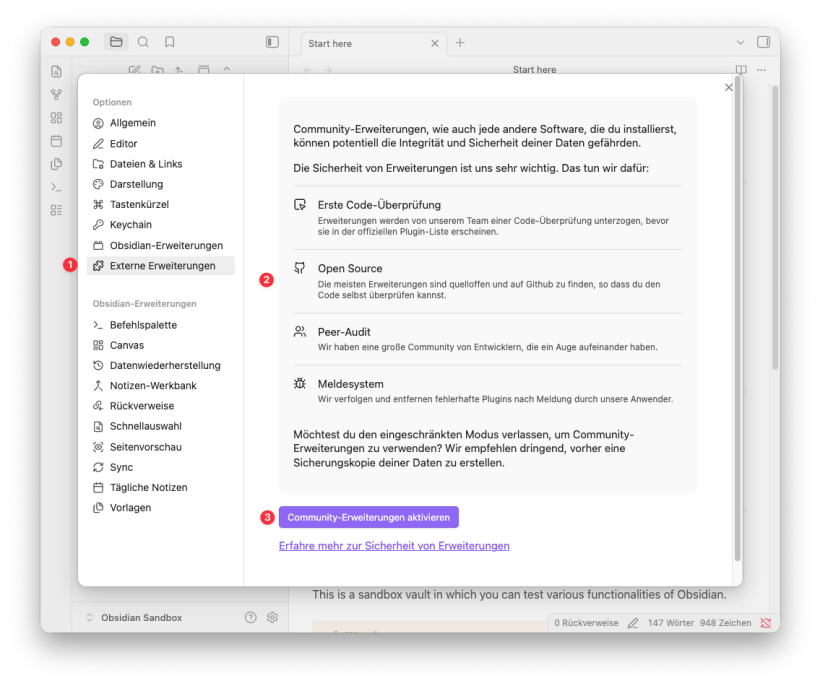
Wenn du Obsidian frisch installiert hast und in den Einstellungen unter „Optionen“ den Eintrag „Externe Erweiterungen“ (1) auswählst, siehst du zunächst einen Informationsbildschirm (2). Nachdem du ihn gelesen hast, musst du den Zugang zum Katalog über den Button „Community-Erweiterungen“ (3) freischalten.
#Externe Erweiterung Verwaltung
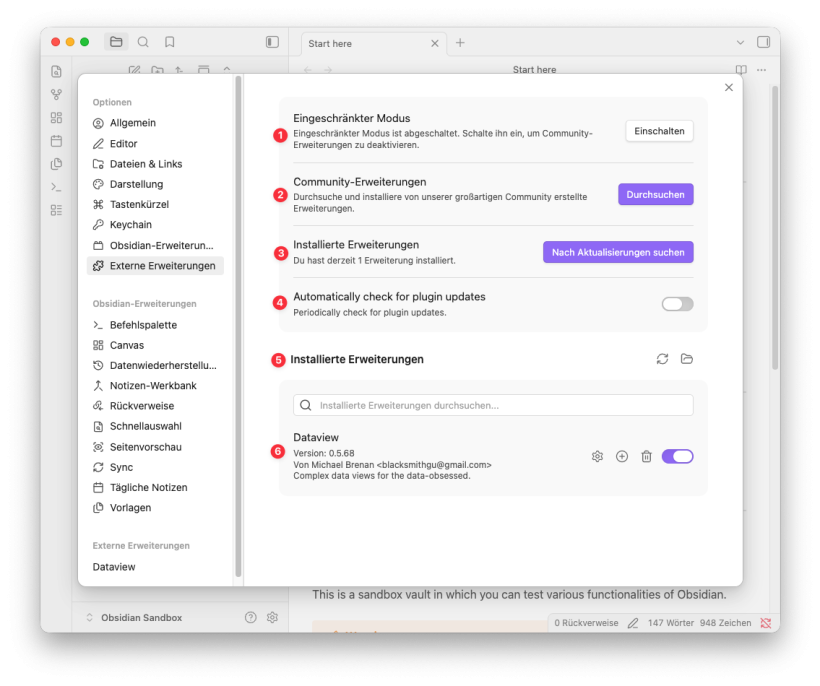
Wenn du den Zugang freigeschaltet hast, wird dir dieser Verwaltungsdialog angezeigt, der ab diesem Zeitpunkt immer erscheint, wenn du im linken Panel die Option „Externe Erweiterungen“ auswählst.
Hier hast du nun folgende Optionen:
- Eingeschränkter Modus:
Damit stellst du wieder den initialen Modus her. In diesem Zustand hast du keinen Zugriff mehr auf die installierten externen Erweiterungen.
Sie werden dabei nicht gelöscht und werden automatisch wieder aktiv, sobald du die externen Erweiterungen erneut aktivierst. - Community-Erweiterungen:
Mit einem Klick auf den Button „Durchsuchen“ wird der Erweiterungskatalog geöffnet. - Installierte Erweiterungen:
Mit einem Klick auf den Button „Nach Aktualisierungen suchen“ wird geprüft, ob für deine installierten Erweiterungen neue Versionen verfügbar sind. - Automatically check for plugin updates:
Diese Funktion ist in der Catalyst-Version 1.11.3 neu hinzugekommen und daher noch nicht übersetzt.
Wenn du den Schalter aktivierst, prüft Obsidian in regelmäßigen Abständen automatisch, ob für deine installierten Erweiterungen neue Versionen vorliegen. - Installierte Erweiterungen:
Hier wird die Liste aller bereits installierten Erweiterungen angezeigt, im Beispiel nur die Erweiterung Dataview.
Wenn die Liste länger ist, kannst du sie über das Eingabefeld filtern.
Falls du eine Erweiterung nicht über den Katalog installierst, kann es vorkommen, dass sie nicht sofort in der Liste erscheint. In diesem Fall kannst du auf das Refresh-Symbol klicken.
Das Ordner-Symbol öffnet den Ordner, in dem die Erweiterungen gespeichert sind.
Wenn du macOS nutzt und dir dort ein leerer Ordner angezeigt wird, beachte bitte diesen
Hinweis. - Dataview (Beispiel für installierte Erweiterung):
Ein typischer Eintrag für eine installierte Erweiterung mit Versionsangabe, Kurzbeschreibung und folgenden Funktionen,
die nur angezeigt werden, wenn die Erweiterung aktiviert ist:- Zahnradsymbol: Öffnet die Einstellungen der Erweiterung.
- Plussymbol: Falls vorhanden, öffnet dieser Button die Liste der Befehle,
die mit dieser Erweiterung hinzugekommen sind und über die Befehlspalette
oder Tastenkürzel aufgerufen werden können. - Papierkorb: Löscht die Erweiterung aus deinem Vault.
- Schalter: Aktiviert bzw. deaktiviert die Erweiterung, ohne sie zu löschen.
#Erweiterungskatalog
Nachdem du den Button „Durchsuchen“ angeklickt hast, wird dir der Erweiterungskatalog angezeigt:
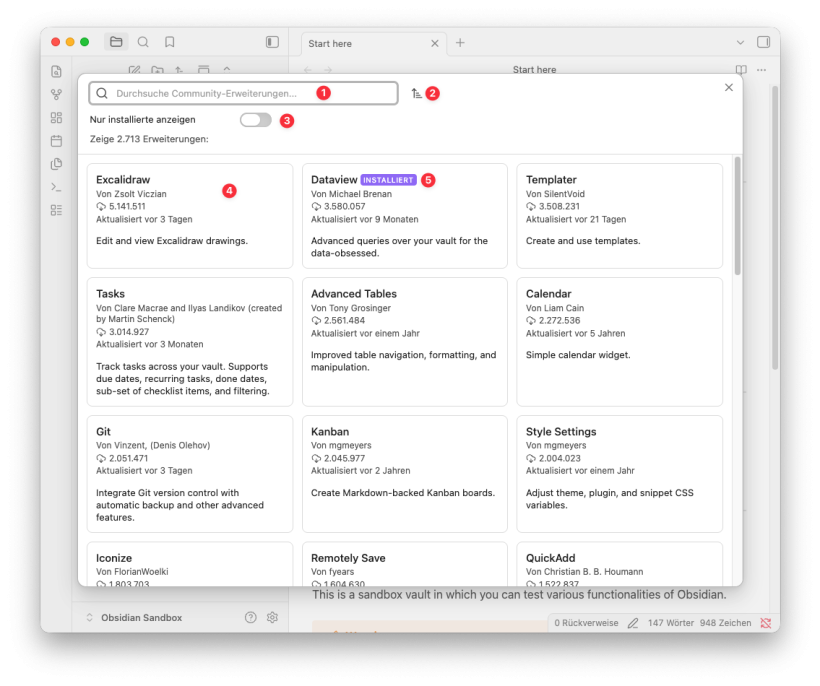
- Mit einer Eingabe in diesem Feld kannst du die Ergebnisse filtern. Wie fast überall in Obsidian ist dies keine Suche, sondern ein Filter, der alle Elemente anzeigt, die den von dir eingegebenen Text an irgendeiner Stelle in der Überschrift oder Beschreibung enthalten.
- Das Ergebnis kann nach folgenden Kriterien sortiert angezeigt werden:
- der Häufigkeit der Downloads
- dem Aktualisierungszeitpunkt
- dem Veröffentlichungszeitpunkt
- alphabetisch
- Dieser Schalter filtert zusätzlich alle nicht installierten Erweiterungen aus dem Ergebnis, wenn er aktiviert ist.
- Kennzeichnet bereits installierte Erweiterungen
#Installieren einer Erweiterung
Ein Klick auf eine Kachel ändert die Darstellung des Katalogs in eine Übersicht-Detail-Ansicht:
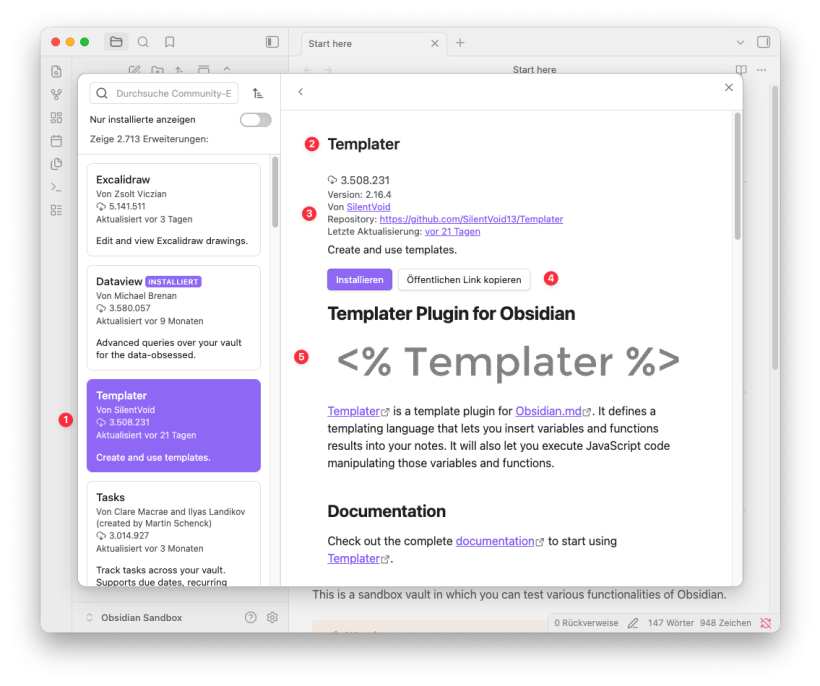
- Ausgewählte Erweiterung
Die gleiche Ergebnisliste wie zuvor wird auch hier angezeigt, allerdings vertikal und mit den Detailinformationen der ausgewählten Erweiterung auf der rechten Seite. Du kannst in der Liste weiterhin scrollen und andere Erweiterungen auswählen. - Name der ausgewählten Erweiterung
Zeigt den Namen der aktuell ausgewählten Erweiterung an. - Detailinformationen und Links
Kurze Beschreibung der Erweiterung sowie Links zu den Entwicklerinformationen und zum Quellcode auf GitHub. - Buttonleiste
Enthält den Button „Installieren“, mit dem die Erweiterung installiert wird.
Mit dem Button „Öffentlichen Link kopieren“ kopierst du einen Link wie
obsidian://show-plugin?id=templater-obsidian, der diesen Dialog direkt in Obsidian öffnet, sofern Obsidian installiert ist. - Dokumentation
In diesem Bereich folgt meist eine ausführlichere Beschreibung und Dokumentation der Erweiterung.
Nachdem du den Button „Installieren“ geklickt hast, ändert sich nur die Buttonleiste (4):

An dieser Stelle kannst du die Erweiterung aktivieren, deinstallieren oder erneut den Link kopieren.
Wenn du den Button „Aktivieren“ klickst, ändert sich die Buttonleiste erneut:
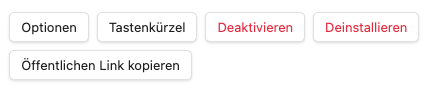
Klickst du auf den Button „Optionen“, verlässt du den Katalog und es öffnet sich der Einstellungsdialog der Erweiterung. Ebenso mit einem Klick auf den Button „Tastenkürzel“ wechselst du zu der Tastenkürzel Einstellungen, in der alle mit der Erweiterung hinzugekommenen Befehle anzeigt werden und ggf. Befehle mit einem Tastenkürzel zu versehen kannst. Siehe dazu auch: Einstellungen Tastenkürzel
Das weitere Vorgehen hängt anschließend von der jeweiligen Erweiterung ab. Ein Beispiel dafür findest du hier am Beispiel der Erweiterung QuickAdd: Installation und Einrichtung von QuickAdd