
Einstellungen in Obsidian
Obsidian bietet eine Vielzahl von Anpassungsmöglichkeiten, die du über den Einstellungsdialog konfigurieren kannst. Hier legst du das Aussehen fest, passt die Arbeitsweise des Editors an und verwaltest den Funktionsumfang deiner Arbeitsumgebung.
Viele der Optionen erklären sich auf den ersten Blick von selbst, einige erfordern jedoch etwas Hintergrundwissen, damit du ihr komplettes Potenzial sinnvoll nutzen kannst.
In diesem Bereich des Guides findest du eine Übersicht aller Einstellungsbereiche und weiterführende Unterseiten, in denen die jeweiligen Optionen im Detail beschrieben werden.
#Zugang zum Einstellungsdialog
Der Einstellungsdialog lässt sich auf mehreren Wegen öffnen:
- Über das Menü „Obsidian → Einstellungen“
- Über die Tastenkombination
⌘-,(Mac) bzw.Ctrl-,(Windows/Linux) - Über die Befehlspalette (
⌘-Pbzw.Ctrl-P) und die Eingabe Einstellungen öffnen - Über das Zahnrad-Symbol unten in der linken Sidebar
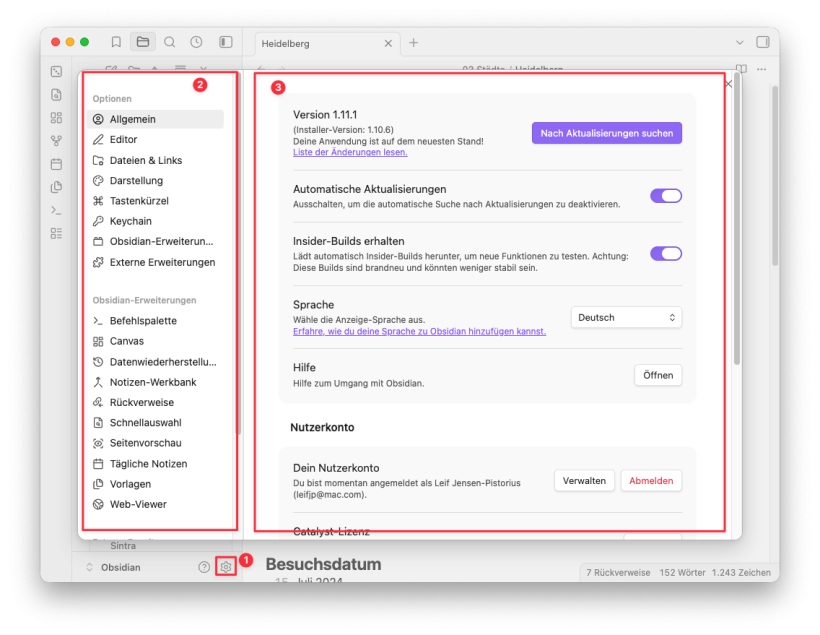
Der Einstellungsdialog ist zweigeteilt:
- Links findest du die Navigation zu den Bereichen
- Rechts erscheinen die zugehörigen Optionen
#Navigationsbereiche der Einstellungen
Obsidian gruppiert die Einstellungen um verwandte Funktionen und Arbeitsbereiche. Die wichtigsten Bereiche sind unten verlinkt. Klick einfach auf einen Bereich, um zur ausführlichen Erklärung zu springen.
#Grundlegende Bereiche
- Allgemein
Grundeinstellungen für Sprache, Updates, Sandbox-Umgebung und Verhalten der Anwendung - Editor
Einstellungen zum Verhalten des Editors, Anzeigeoptionen und Schreibkomfort - Dateien & Links
Steuerung von Speicherorten, Pfadformaten und Link-Verhalten - Darstellung
Farben, Fonts, Zoom-Faktoren, Themes und CSS-Anpassungen - Tastenkürzel
Verwaltung und Zuordnung von Befehlen zu Tastenkürzle - Keychain
Neuer Bereich für die Verwaltung u.a. API-Keys
#Erweiterungen
In Obsidian gibt es zwei Arten von Erweiterungen, die eigene Einstellungs-Abschnitte haben:
- Obsidian-Erweiterungen
Erweiterungen, die direkt zur App gehören und von Obsidian selbst bereitgestellt werden - Externe-Erweiterungen Externe Erweiterungen mit eigenen Einstellungen, die du nach Bedarf installieren und aktivieren kannst
#Tipp zur Nutzung
Viele dieser Einstellungen wirken sich direkt auf deinen täglichen Workflow aus. Du musst nicht alle Optionen verstehen, bevor du Obsidian nutzt – aber je besser du weißt, was hier möglich ist, desto gezielter kannst du deinen Workspace an deine Bedürfnisse anpassen.
Wenn du eine Einstellung vermisst oder Verbesserungsvorschläge hast, freue ich mich über einen Hinweis über das Kontaktformular!