
Tastenkürzel
Du kannst Funktionen, die du häufig nutzt, auf Tastenkürzel legen und so schnell auslösen. Obsidian ermöglicht die Zuordnung von Funktionen zu Tastenkombinationen in einem eigenen Einstellungsbereich.
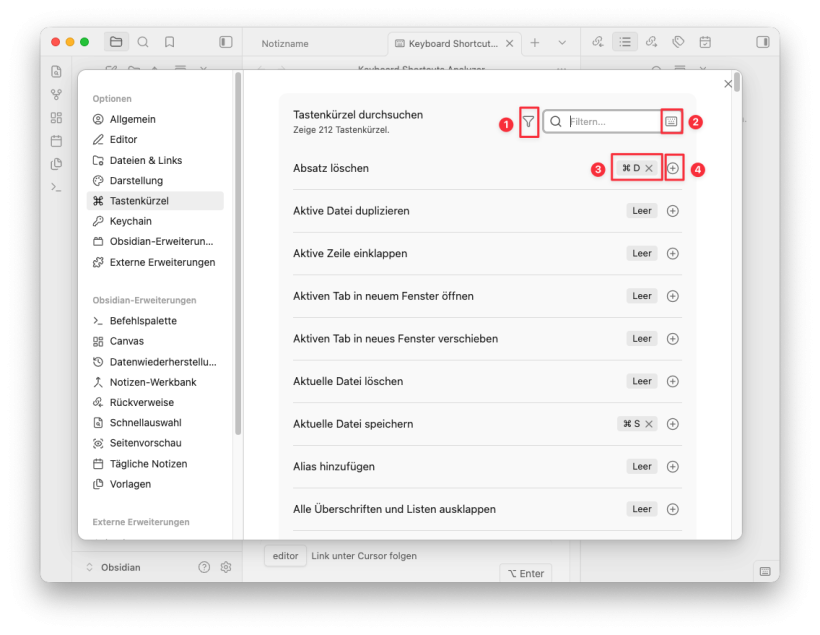
Öffnest du diesen Bereich, siehst du zunächst eine Liste aller verfügbaren Funktionen sowie die jeweils zugeordneten Tastenkürzel, sofern bereits welche vergeben sind.
#Tastenkürzel filtern
Möchtest du dir nur anzeigen lassen, welche Tastenkürzel bereits vergeben sind, kannst du den Filter Button (1) anklicken und im Menü die Option „Zugewiesen“ auswählen.
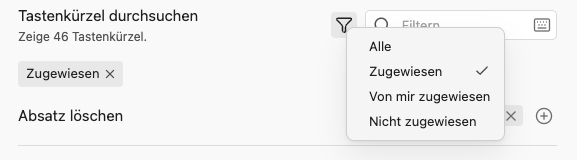
Die Liste wird daraufhin entsprechend gefiltert und zeigt nur noch Funktionen mit zugewiesenen Tastenkürzeln an. Entsprechend werden kannst du nach allen Tastenkürzel filtern, die du definiert hast oder für die kein Tastenkürzel definiert ist.
#Neues Tastenkürzel erstellen
Möchtest du einer Funktion, die bisher kein Tastenkürzel besitzt, eine Tastenkombination zuweisen, kannst du gezielt nach dieser Funktion suchen. Wenn du zum Beispiel die Erweiterung QuickAdd nutzt um neue Notizen in einem bestimmten Ordner zu erstellen, kannst du einfach „Quick“ in das Suchfeld eingeben. Als Ergebnis werden dir alle Befehle angezeigt, die von QuickAdd bereitgestellt werden.

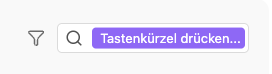
Wenn du nun ⌘-N bzw. Ctrl-N für das Erstellen einer Notiz über QuickAdd verwenden möchtest, musst du auf das kleine + neben dem Befehl „QuickAdd: Neue Notiz“ klicken. Anschließend wirst du mit einem Hinweis aufgefordert, eine Tastenkombination zu drücken.
Nach dem Drücken der Tastenkombination können drei unterschiedliche Situationen auftreten:
- Das Tastenkürzel wird erfolgreich zugewiesen und anstelle des Textes „Leer“ angezeigt.
- Es passiert nichts. Das bedeutet, dass das Tastenkürzel vom Betriebssystem reserviert ist und nicht von einer Anwendung übernommen werden kann.
- Das Tastenkürzel ist bereits einem anderen Befehl in Obsidian zugeordnet.
In diesem Beispiel tritt der dritte Fall ein, da ⌘-N bzw. Ctrl-N bereits dem Standardbefehl zum Erstellen einer neuen Notiz zugewiesen ist.
#Tastenkürzel Konflikte lösen
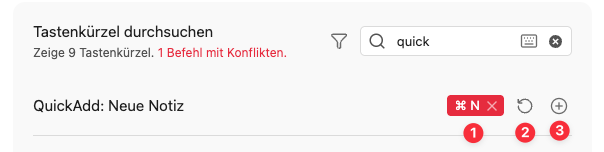
Du kannst du nun auf den roten Button „⌘ N“ (1) klicken, dann werden alle Befehle, die den Konflikt verursachen. Nun kannst du entweder auf das Symbol (2) klicken und den Standard für einen der Befehle wieder herstellen oder auf das +-Symbol (3) klicken und eine nue Tastenkombination ausprobieren.
Das Klicken auf den roten Button (1) entspricht dem Filtern nach einem bestimmten Tastenkürzel in dem Suchfeld. Lösche dazu zunächst den Text im Filterfeld und klicke anschließend auf das Tastatur-Symbol. Danach wirst du erneut aufgefordert, ein Tastenkürzel einzugeben. Drückst du nun wieder ⌘-N bzw. Ctrl-N, zeigt Obsidian alle Befehle an, denen dieses Tastenkürzel aktuell zugeordnet ist.
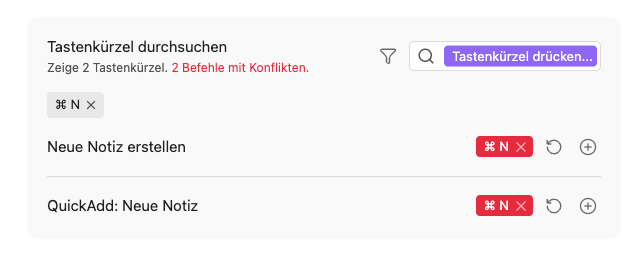
Du kannst natürlich auch schon vor der Vergabe eines Tastenkürzels prüfen, ob es bereits verwendet wird.
#Liste der verwendeteten Tastenkürzel erstellen
Leider bietet Obsidian keine eingebaute Möglichkeit, eine komplette Liste aller Tastenkürzel zu erzeugen. Ich habe jedoch im Obsidian Forum den DataviewJS Snippet Showcase von moonbase59 gefunden. Kopierst du das Skript in eine Notiz und nutzt die externe Erweiterung Dataview, werden zwei Tabellen erzeugt. Die erste listet alle aktiven Tastenkürzel auf, sortiert nach Tastenkombination. Die zweite Tabelle zeigt alle Befehle, sortiert nach der sogenannten Command ID.
Die Skripte wurden ursprünglich für die Linux Version von Obsidian erstellt. Für macOS habe ich eine kleine Anpassung vorgenommen, damit die Mac spezifischen Tasten korrekt angezeigt werden.
In beiden Skripten muss dazu die Funktion hilite durch meine Variante ersetzt werden:
function hilite(keys, how) {
    if (keys && keys[1][0] !== undefined) {
        return how + keys.flat(2).join('+')
            .replace(/Mod/g, '⌘')
            .replace(/Ctrl/g, '⌃')
            .replace(/Alt/g, '⌥')
            .replace(/ArrowRight/g, '→')
            .replace(/ArrowLeft/g, '←')
            .replace(/ArrowUp/g, '↑')
            .replace(/ArrowDown/g, '↓')
            .replace(/Enter/g, '⏎')
            .replace(/Tab/g, '⇥')
            .replace(/Shift/g, '⇧') + how;
    } else {
        return how + '–' + how;
    }
}