Allgemein
Die Einstellungen im Bereich Allgemein beziehen sich im rechten Fensterbereich auf die Anwendung Obsidian selbst, während sich die meisten anderen Einstelloptionen im Dialog nur auf den jeweils aktiven Vault auswirken. So kannst du dich nur mit einem Nutzerkonto anmelden, während das Verhalten des Editors, das Aussehen deiner Notizen oder die installierten Erweiterungen pro Vault unterschiedlich sein können.
Die Einstellungen sind in drei Gruppen unterteilt. Die erste Gruppe hat keinen eigenen Titel. In der zweiten Gruppe geht es um Aspekte rund um das Nutzerkonto. Die dritte Gruppe trägt die Überschrift Erweitert und enthält im Standard nur einen einzelnen Eintrag.
#Die „titellose“ Gruppe
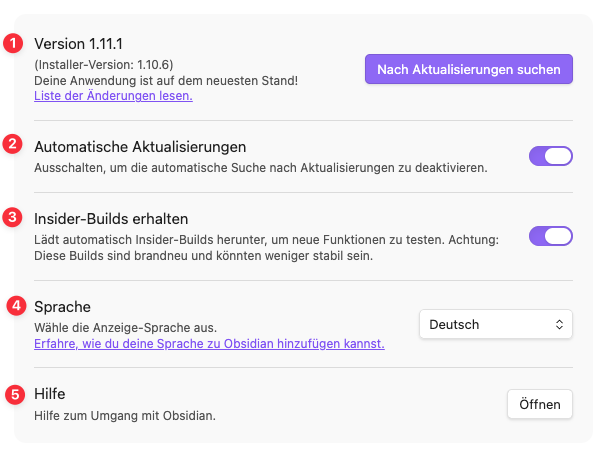
Unter diesem Punkt kannst du prüfen, ob du die neueste Version von Obsidian installiert hast und diese bei Bedarf direkt aktualisieren.
Obsidian wird mit dem Electron Framework entwickelt, das eine plattformübergreifende Entwicklung ermöglicht. Dadurch entstehen faktisch zwei getrennte Entwicklungsstränge, die nicht immer gleichzeitig aktualisiert werden. Einer betrifft die eigentliche Obsidian Anwendung, der andere das zugrunde liegende Framework, das im Einstellungsdialog als Installer-Version angezeigt wird.
Lädst du Obsidian direkt von der Webseite herunter, sind die Obsidian Version und die Installer Version in der Regel identisch. Ist jedoch die automatische Aktualisierung aktiviert, kann es vorkommen, dass nur der Obsidian Teil aktualisiert wird, während das Electron Framework unverändert bleibt. In diesem Fall unterscheiden sich die beiden Versionsnummern.
Es ist daher sinnvoll, diesen Punkt gelegentlich zu prüfen. Sind die Versionsnummern nicht identisch, kannst du die aktuelle Version direkt von der Obsidian Webseite erneut herunterladen und installieren.
In der Abbildung entsteht der Unterschied dadurch, dass es sich bei der Obsidian Version 1.11.1 um einen Insider Build handelt, für den noch keine entsprechende Installer Version bereitgestellt wurde.
#Automatische Aktualisierung (2)
Wenn diese Einstellung aktiviert ist, wird Obsidian automatisch aktualisiert. Nach der Installation einer neuen Version wird beim ersten Start ein neuer Tab mit den Release Informationen geöffnet. Diese Informationen kannst du später jederzeit über das Menü Hilfe → Neuigkeiten aufrufen.
#Insider-Builds erhalten (3)
Diese Einstellung ist nur sichtbar, wenn du einen sogenannten Catalyst Account besitzt. Dieser berechtigt dich dazu, Insider-Versionen von Obsidian vor der allgemeinen Freigabe zu testen.
#Sprache (4)
Möchtest du die Anzeigesprache der Benutzeroberfläche ändern, kannst du hier eine Sprache aus dem Popup Menü auswählen. Ist die gewünschte Sprache nicht vorhanden, findest du einen Link mit Informationen dazu, wie du selbst bei der Übersetzung helfen kannst.
#Hilfe (5)
Öffnet ein Dialogfenster mit verschiedenen weiterführenden Links zur Online Hilfe, zum Forum sowie zum Discord Channel. Von hier aus kannst du auch den sogenannten Sandbox Vault öffnen. Dabei handelt es sich um einen kleinen Vault, der als Testumgebung dient, um neue Funktionen oder Erweiterungen auszuprobieren, ohne deinen eigenen Vault zu verändern. Der Sandbox Vault wird regelmäßig zurückgesetzt und bietet damit eine saubere Spielwiese für Experimente. Du findest all diese Hilfeangebote auch im Menü „Hilfe“.
Hier ist der Abschnitt sprachlich, grammatikalisch und begrifflich korrigiert und geglättet. Stil und Struktur bleiben bei dir, ich habe nur dort eingegriffen, wo es nötig war, um Verständlichkeit und Konsistenz zu verbessern.
#Nutzerkonto
Obsidian ist für private Anwender kostenlos nutzbar und seit einiger Zeit auch für den geschäftlichen Einsatz freigegeben. Das Team finanziert die Entwicklung hauptsächlich über die kostenpflichtigen Zusatzdienste Obsidian Sync und Obsidian Publish sowie über freiwillige private Catalyst- und kommerzielle Lizenzen.
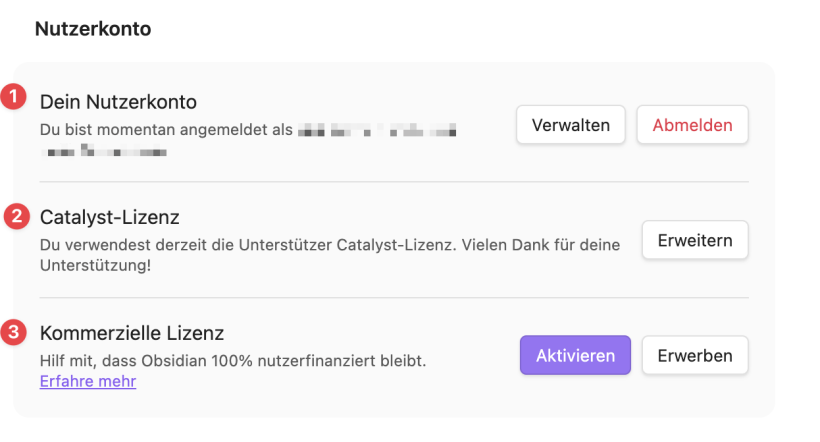
Die Catalyst Lizenz bietet dir neben speziellen Support Bereichen auf dem Discord Server auch die Möglichkeit, Vorabversionen von Obsidian zu testen. Das folgende Bild ist zeigt die Einstellung, wenn du als Catalyst lizenziert bist.
#Dein Nutzerkonto (1)
Unter diesem Punkt kannst du dich registrieren, anmelden und dein Nutzerkonto verwalten. Da ich mit einem Catalyst Konto angemeldet bin, werden mir hier die Punkte „Verwalten“ und „Abmelden“ angezeigt. Bist du noch nicht angemeldet, erscheinen stattdessen die Buttons zum Registrieren und Anmelden.
Ein Nutzerkonto benötigst nicht nur um Obsidian zu Lizenzieren, sondern auch um im Community Forum Beiträge zu schreiben oder Kommentare zu hinterlassen.
#Catalyst Lizenz (2)
Hast du noch keine Catalyst Lizenz erworben, kannst du das hier mit einem Klick erledigen. In meinem Fall wird mir angeboten, meine bestehende Lizenz auf den nächsthöheren Level zu erweitern. Die folgende Tabelle zeigt die aktuellen Beiträge und Leistungen, Stand Dezember 2025.
| Vorteile | Insider | Supporter | VIP |
|---|---|---|---|
| Früher Zugriff auf neue Versionen | ✓ | ✓ | ✓ |
| Zugriff auf exklusive Entwicklungskanäle, #insider-desktop und #insider-mobile | ✓ | ✓ | ✓ |
| Zugriff auf den exklusiven Lounge Kanal, #vip-lounge | ✓ | ✓ | |
| Insider Abzeichen | ✓ | ||
| Supporter Abzeichen | ✓ | ||
| VIP Abzeichen | ✓ | ||
| Beitrag in USD | $25 | $50 | $100 |
#Kommerzielle Lizenz
Die geschäftliche Nutzung von Obsidian ist inzwischen auch ohne zusätzliche Kosten erlaubt. Unternehmen haben jedoch die Möglichkeit, kostenpflichtige Lizenzen pro Nutzer zu erwerben. Diese freiwilligen Beiträge, wie auch die Catalyst-Lizenzen, tragen dazu bei, die langfristige Weiterentwicklung von Obsidian zu sichern und die Unabhängigkeit des Projekts zu erhalten.