
Obsidian Bases - List View, Maps und andere Neuigkeiten
Mit der Version Obsidian 1.11.3 wurde im November 2025 der Funktionsumfang von „Bases“ erweitert. „Bases“ bietet nun mehrere neue Funktionen:
- Group by: Ähnlich wie bei der Erweiterung „Dataview“ wird das Ergebnis nach einer Eigenschaft gruppiert angezeigt.
- Table Summaries: Du kannst nun Werte, die in einer Tabellenspalte stehen, zusammenrechnen.
- List View: Ein weiteres Feature, das „Bases“ vom „Dataview“-Plugin übernommen hat. Du kannst nun das Abfrageergebnis auch als einfache Liste, ohne Tabellenstruktur, ausgeben.
- „Map“-Erweiterung: Das Obsidian Team bietet nun auch eine erste externe Erweiterung, mit deren Hilfe Notizen mit Geo Location Daten, in den Eigenschaften, auf einer Karte angezeigt werden können. Diese Erweiterung dient auch als Beispiel Implementierung für eine „Bases“-Erweiterung über die „Bases API“, die mit diesem Release ebenfalls eingeführt wurde. Das Maps-Projekt findest du auf GitHub unter hier und die Dokumentation zur API unter hier.
Um diese Punkte soll es in diesem Kapitel gehen. Daneben gibt es noch einige Verbesserungen, wie eine neue Tabellen Selektion, die Möglichkeit, in einer Tabelle mit der Tastatur zu navigieren, einen besseren Copy Paste Support sowie eine Undo und Redo Funktion (⌘Z bzw. ⌘⇧Z) und viele andere Bugfixes und Verbesserungen. Es lohnt sich immer, einen Blick in das Changelog zu werfen.
Meinen kleinen Beispiel Vault habe leicht angepasst und den Winzern und Städte nun auch Geo-Daten als Eigenschaft hinzugefügt. Es sind auch alle Vorlagen und Beispiel-Base enthalten.
#Group by
Erstelle eine neue Base, zum Beispiel über die [Befehlspalette](/anhang/glossar/befehls-palette mit dem Befehl „Bases: Neue Base erstellen“. Diese Base filterst du so, dass nur Notizen aus dem Ordner „06 Winzer“ angezeigt werden:
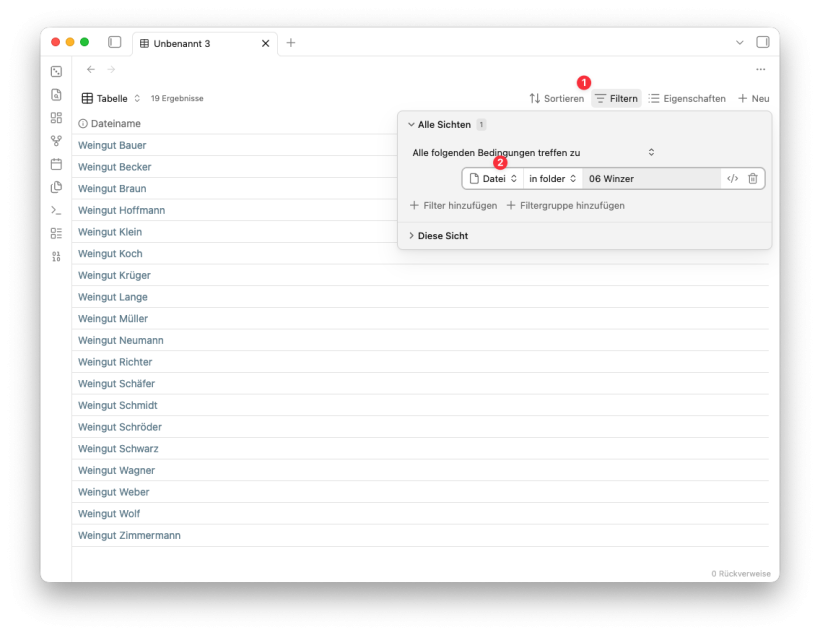
Mit einem Klick auf den Tab kannst du die Base umbenennen.
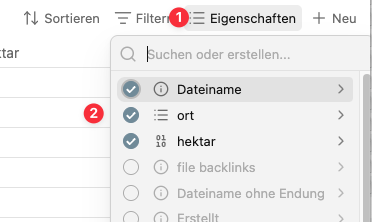
Um eine Tabelle zu erhalten, wählst du noch einige Eigenschaften aus:
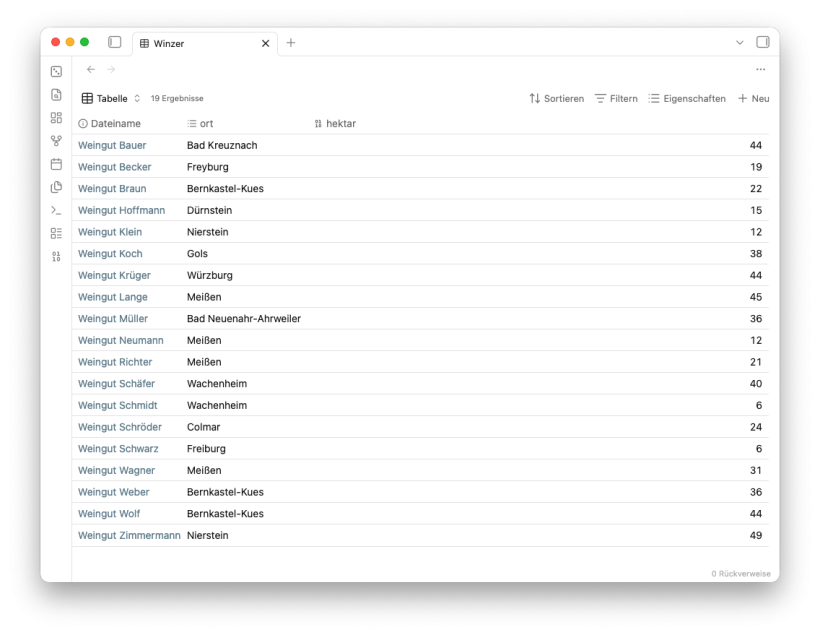
Nun sollte deine Tabelle so aussehen:
Die Einstellung „Group by“ befindet sich im Menü „Sortieren“:
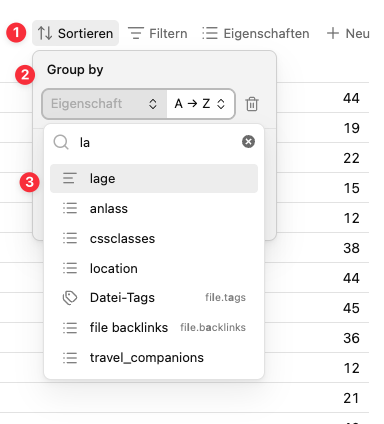
Im Menü „Sortieren“ (1) gib als Eigenschaft „Lage“ ein, woraufhin die Tabelle nach den Lagen gruppiert angezeigt wird, auch wenn die Lage vorher gar nicht als Eigenschaft in der Tabelle definiert wurde:
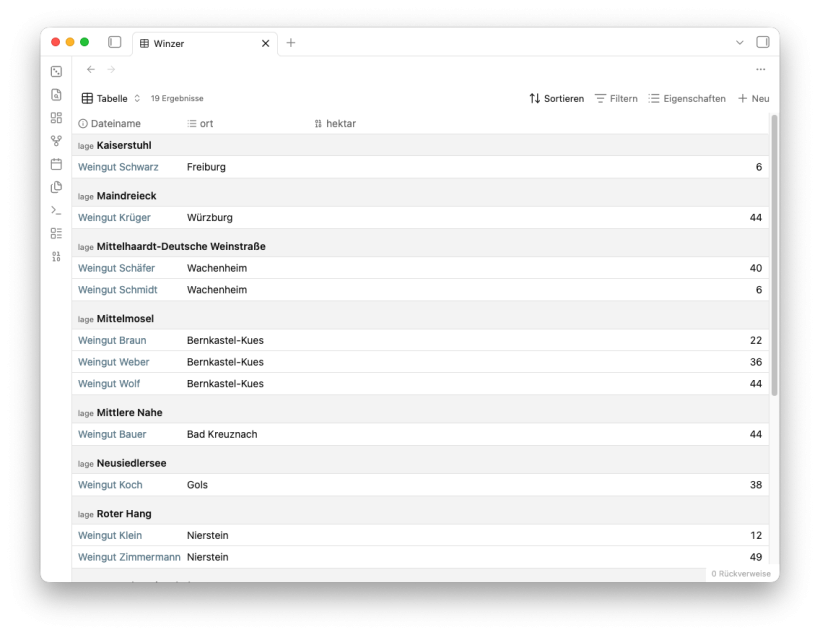
Du kannst auch noch weitere Sortierreihenfolgen definieren, die sich dann innerhalb einer Gruppe auswirken.
#Table Summaries
Du kannst nun Berechnungen in einer Tabellenspalte ausführen. Dazu öffnest du mit der das Kontextmenü auf dem Spalten Titel (1):
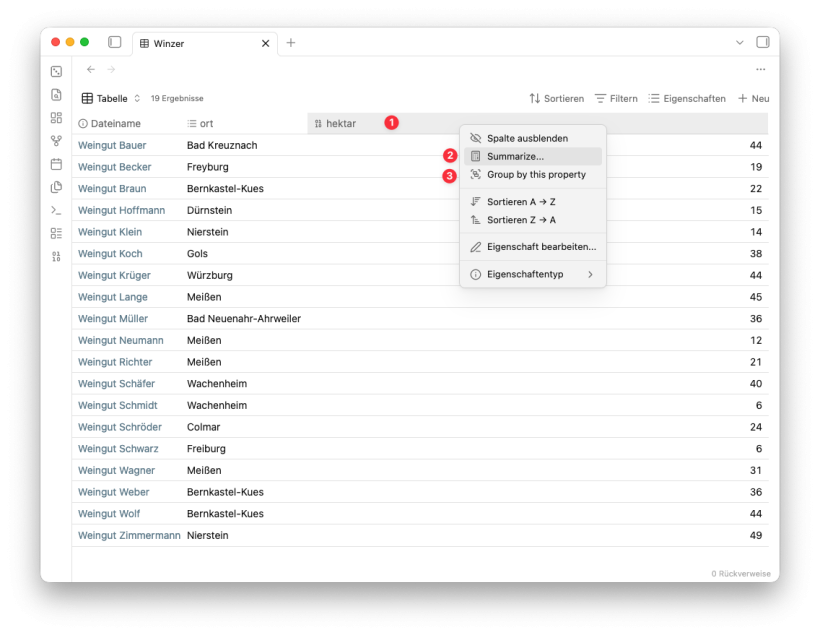
Und wählst dann den Eintrag „Summarize“ (2) aus. Mit dem Eintrag „Group by this property“ kannst du übrigens auch hier schnell nach einer Eigenschaft gruppieren, die als Tabellenspalte definiert ist. Im voherigen Abschnitt habe ich den Punkt übersehen, denn du kannst auch über dem Eintrag „Group by this property“ die Gruppierung definieren. Aber zurück zur Summarize Funktionalität.
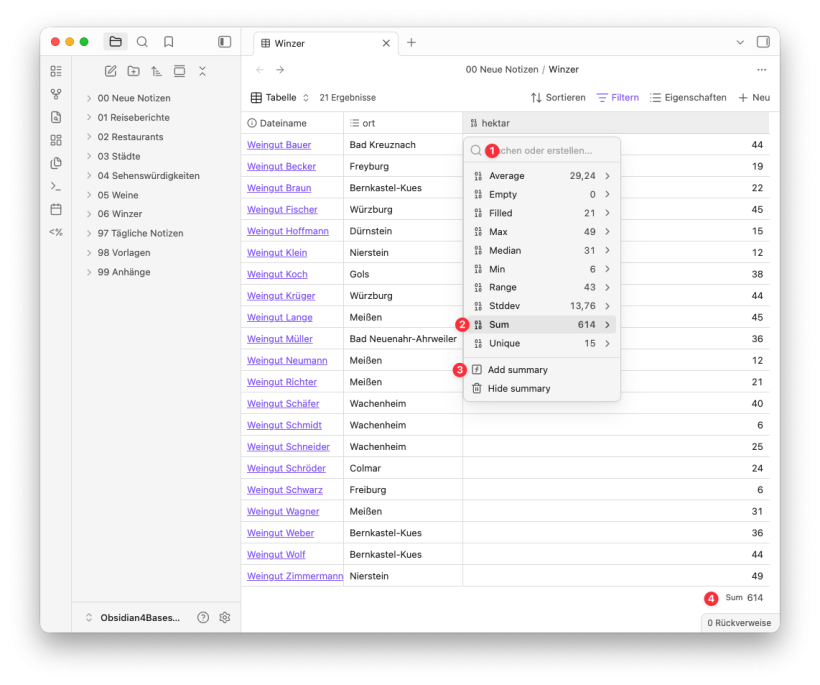
Nach der Auswahl des Menü-Eintrags „Summarize“ wird ein Menü angezeigt, das verschiedene Berechnungen anbietet. Diese Liste lässt sich mit dem Eingabefeld (1) filtern, falls mal zu viele Einträge angezeigt werden sollten. Nun kannst du dich entscheiden, ob es dir reicht, die verschiedenen Werte nur in diesem Menü anzuschauen, um einen Überblick zu bekommen, oder ob du eines der Ergebnisse unten in der Spalte anzeigen möchtest (4).
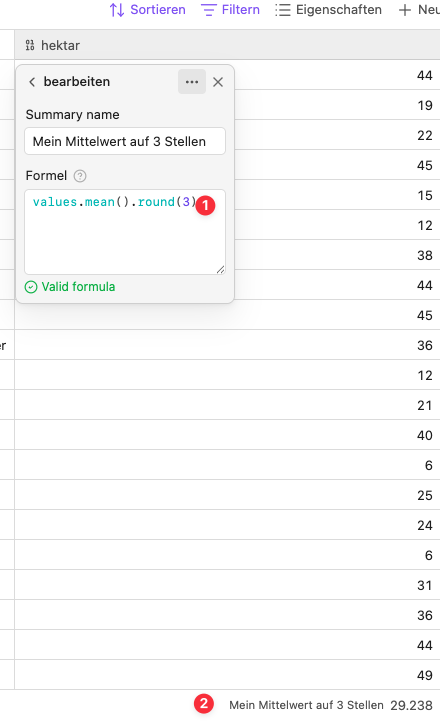
Du kannst aber auch eigene Formeln erstellen, wozu du den Eintrag „Add summary“ (3) anwählst. Allerdings fehlt dazu noch etwas Dokumentation, so habe ich bisher eigentlich nur das Beispiel gefunden, die Stellen hinter dem Komma zu ändern.
So habe ich also einen Mittelwert mit drei Stellen nach dem Komma definiert, statt des „Average“ Werts im Standard, der nur zwei Stellen anzeigt. Unten wird dann auch der Summary Name angezeigt, den ich in der kleinen Box eingetragen habe.
Ich bin gespannt, was mit diesem Feature in Zukunft noch möglich sein wird.
#List Ansicht
Neben der Tabelle bot die Dataview Erweiterung auch eine Listen Ansicht an. „Bases“ kann nun auch zusätzlich zu der Tabellen und Karten (Kacheln) Ansicht auch das Ergebnis als Liste anzeigen. Eine Liste eignet sich eher für Aufzählungen, während Tabellen dem Vergleich von Werten dienen.
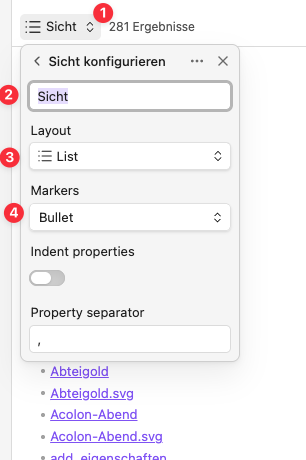
Dafür erstellst du im Menü „Sicht“ (1) eine neue Sicht, die du auch mit einem Namen versehen kannst (2). Als Marker stehen dir einfache Punkte („Bullets“) oder eine Nummerierung zur Verfügung. Du kannst aber auch ganz auf Marker verzichten.
Eine Liste, bei der die gleichen Eigenschaften wie in dem Tabellen Beispiel angezeigt werden, sieht so aus, etwas unübersichtlich:
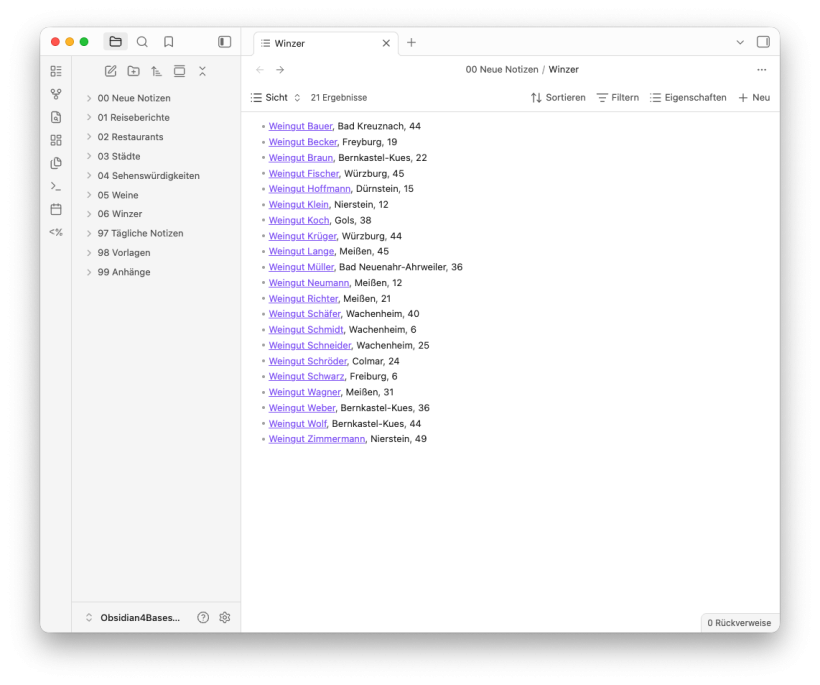
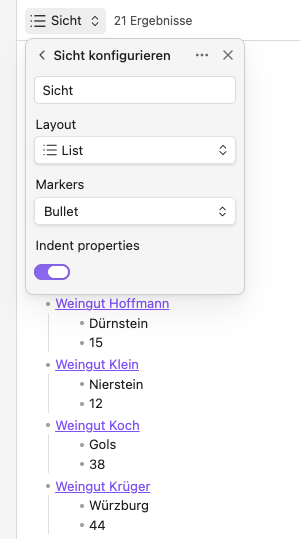
Daher kannst in der Listen Sicht Definition auch den Schalter für „Indent properties“ anschalten, dann werden die Eigenschaften unter dem Item Namen dargestellt. Die Liste wirkt dadurch kompakter und erinnert stärker an eine klassische Aufzählung mit Unterpunkten, was sich gut für längere Texte oder erklärende Notizen eignet.
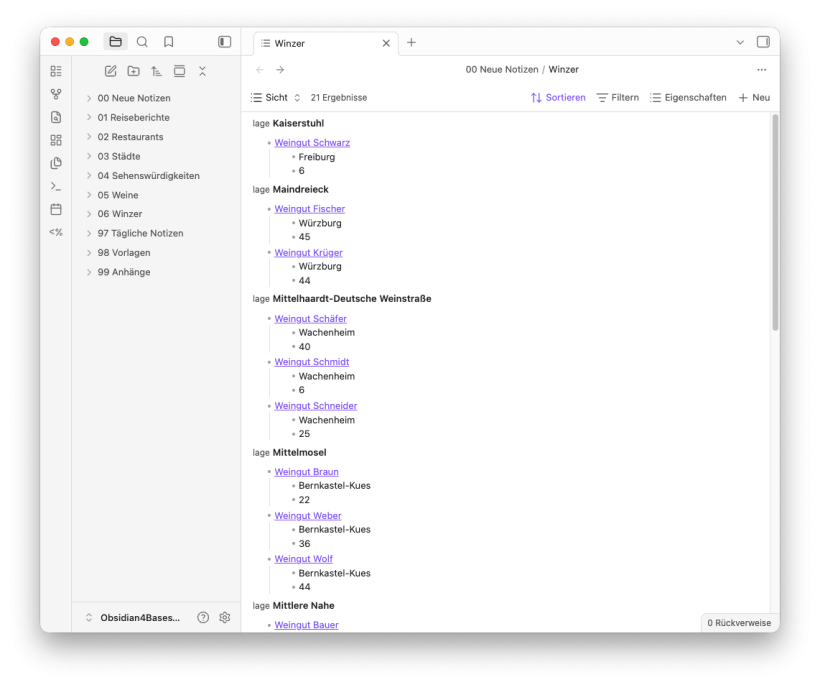
Du kannst eine Liste aber auch gruppieren:
#Karten(Maps)-Ansicht
Wenn du in deinen Notizen in den Eigenschaften auch Geo Daten pflegst, kannst du auch eine Karten-Ansicht definieren. Dazu musst du aber die externe Erweiterung „Maps“ von Obsidian installieren und aktivieren. Wie das geht, wird in diesem Kapitel erklärt: Einstellungen: Externe Erweiterungen
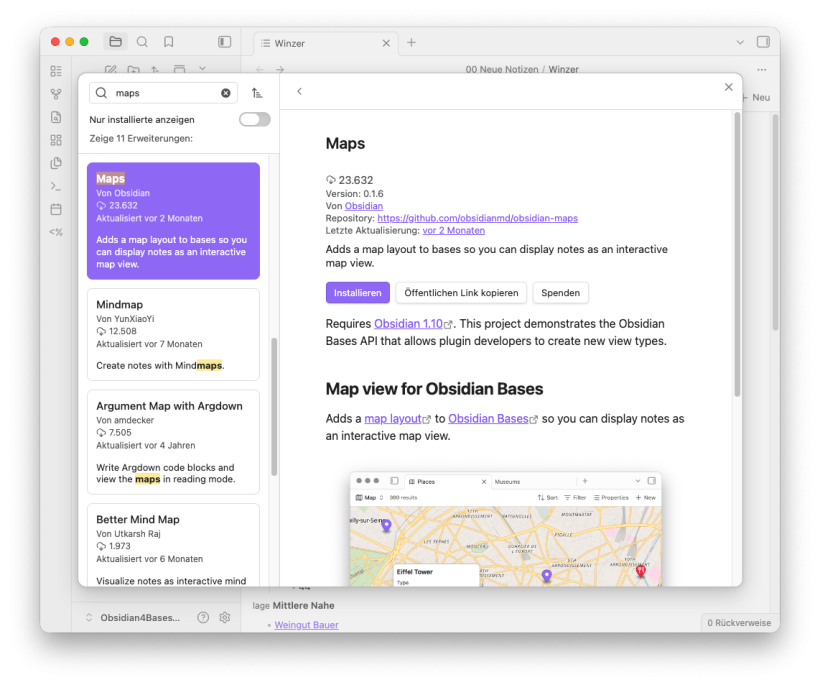
Wenn du die Erweiterung „Maps“ installiert und aktiviert hast, steht dir eine Karte als weitere Sicht in einer Base zur Verfügung:
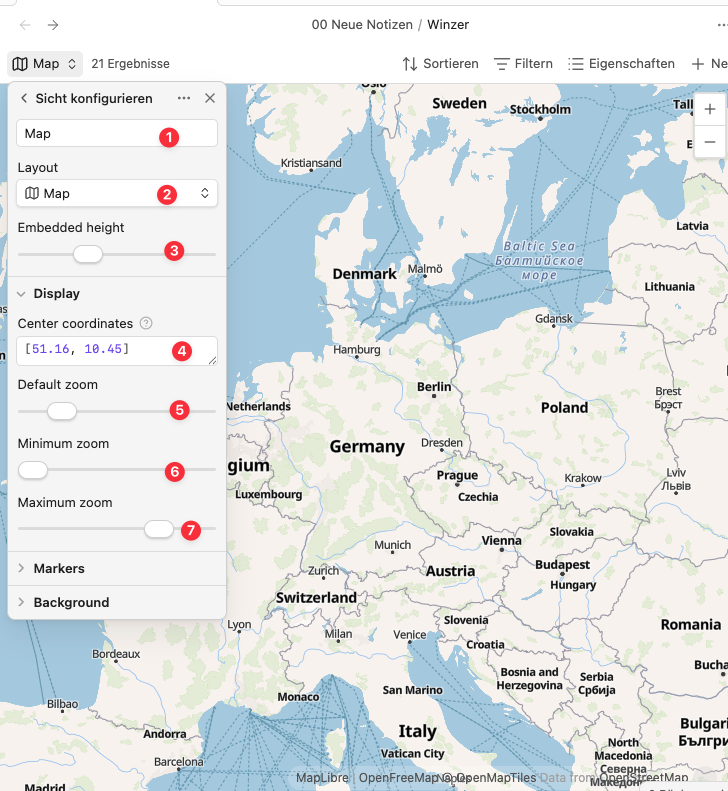
- Im Eingabefeld gibst du den Namen für die Sicht ein.
- Layout: An dieser Stelle musst du den Namen deiner Karte eingeben.
- Embedded height: Damit definierst du die Höhe der Karte, wenn du sie in eine Notiz einbettest.
- Center coordinates: Hiermit definierst du den Karten Mittelpunkt. In diesem Beispiel habe ich die Mitte von Deutschland gewählt. Geo Koordinaten zu Orten findet man leicht über Suchmaschinen. Achte darauf, dass bei den Grad Angaben ein Dezimalpunkt verwendet wird und dass Breite und Länge durch ein Komma getrennt sind und das ganze als Liste in eckigen Klammern steht.
- Default zoom: Diese Einstellung definiert den Zoom Level, wenn die Karte das erste Mal angezeigt wird.
- Minimum zoom: Dieser Wert definiert, wie weit du aus der Karte herauszoomen kannst.
- Maximum zoom: Dieser Wert definiert, wie weit du in die Karte hineinzoomen kannst.
Damit Notizen auf der Karte positioniert werden können, habe ich die Eigenschaften der Winzer Notizen um die Eigenschaften coordinates und icon ergänzt. So zum Beispiel für den Winzer Bauer in Bad Kreuznach, wobei die Namen der Eigenschaften von dir frei wählbar sind:
coordinates:
  - "49.8440162"
  - "7.8731346"
icon: grape
Diese Eigenschaften können dann in der Definition der Karte verwendet werden. So kannst du steuern, wie ein Marker für eine Notiz auf der Karte aussieht.
Die Eigenschaft coordinates wird als Liste definiert, wobei der erste Wert die Breite ist. Positiv ist nördlich und negativ südlich. Der zweite Wert ist die Länge, wobei positiv östlich bedeutet und negativ westlich.
Die Eigenschaft icon definiert das Symbol des Markers. Diese Symbole kannst du aus der Icon Library Lucide auswählen und den Namen des Icons bei Lucide direkt als Wert für die Eigenschaft verwenden.
Auf die Eigenschaft für eine Farbe habe ich verzichtet, dafür verwendet mein Beispiel eine Standardfarbe. Im Prinz lassen sich Farben mit ihrem Namen, also z.b. redoder als hex oder RGB Wert definieren, wie in der CSS.
In der Ansicht werden nun diese Eigenschaften mit der Karte verknüpft:
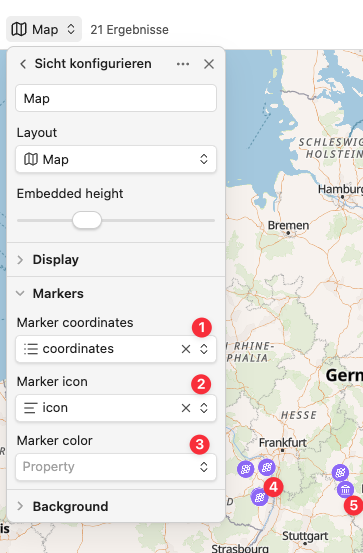
- Marker coordinates: Dieses Feld verbindest du mit der Eigenschaft, die du in deinen Notizen für die Geo Koordinaten verwendest. Ohne diese Zuordnung wird kein Marker auf der Karte angezeigt.
- Marker Icon: Dieses Feld verbindest du mit der Eigenschaft, in der du das Icon definiert hast. Falls hier kein Wert vorhanden ist, wird ein einfacher Farbmarker gerendert.
- Marker Color: Wenn du unterschiedliche Farben für verschiedene Notiztypen definiert hast, kannst du diese hier ebenfalls verwenden.
#Zentrale Farb- und Symboldefinition
Du kannst auch Formeln verwenden, um Eigenschaften aus anderen Notizen zu übernehmen. So kannst du zum Beispiel in deinem Vorlagen Ordner eine neue Vorlage erstellen, ich habe sie winzer_map genannt. Diese Vorlage besitzt nur zwei Eigenschaften:
icon: landmark
color: red
Zunächst brauchen deine Notizen einen Verweis auf diese Vorlage. Dazu fügst du diese Zeile in die Eigenschaften deiner Winzer Notizen ein. Technisch ist das eine Text Eigenschaft mit einem Link:
map_typ: "[[winzer_map]]"Du kannst auch die Vorlage für die Winzer Notizen entsprechend erweitern, so bekommen dann alle neuen Winzer diese Definition automatisch.
Ich habe die Winzer und Städte Notizen im Beispiel Vault schon entsprechend erweitert.
Wenn du in der Base Definition statt der Eigenschaft icon eine neue Formel symbol mit folgender Formel definierst und aktivierst:
map_typ.asFile().properties.iconUnd für die Farbe entsprechend:
map_typ.asFile().properties.colorAlternativ funktioniert auch die in GitHub vorgeschlagene Variante:
list(map_typ)[0].asFile().properties.iconNun müssen noch die Marker Werte in der Karten Sicht entsprechend angepasst werden:
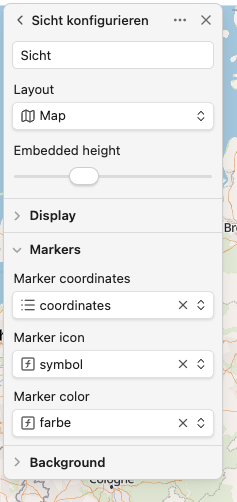
Diese Vorgehensweise hat den Vorteil, dass Farbe und Symbol nicht direkt in jeder Notiz gespeichert werden müssen. Wenn du später etwas ändern möchtest, reicht es, die Werte in der Datei winzer_map anzupassen, und alle Marker werden automatisch aktualisiert. Dieser Ansatz ist wahrscheinlich auch für anderer Anwendungsfälleinteressantt. Behalte ihn mal im Hinterkopf und berichte, wo du dies einsetzt.
Das Thema „Background“ taucht in der Erweiterung „Maps“ an zwei Stellen auf. Zum einen in den Einstellungen der Erweiterung und zum anderen in der Definition der Karte.
Im Prinzip geht es darum, dass du unterschiedliche Karten Stile nutzen kannst. Es gibt dazu etwas Dokumentation in der Obsidian Hilfe, die mir aber nicht reicht, um mich an dieser Stelle kompetent und mit gutem Gewissen dazu äußern könnte. Falls jemand bessere Information hat, schick sie mir gerne als Kommentar!
#Weitere Feature der Maps-Erweiterung
Die Obsidian Karte bietet noch einige weitere Features, wie das Kontextmenu, den Hover oder die Möglichkeit auf Googel Maps zu verlinken.
#Kontextmenü
Das Kontextmenü auf der Karte bietet einige parktischen Funktionen:
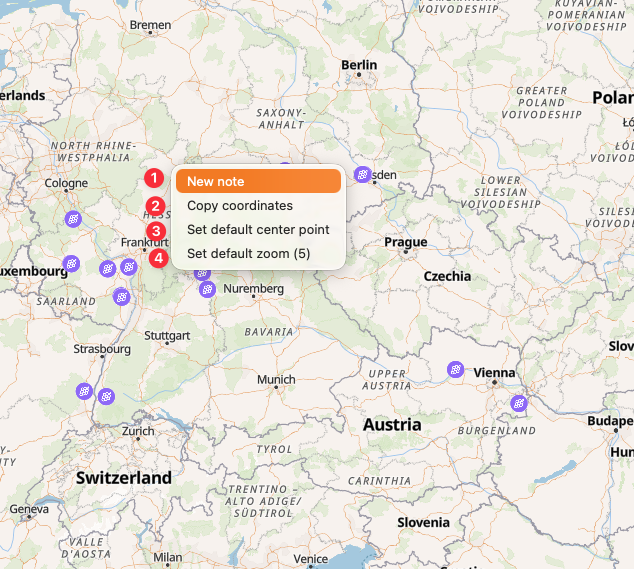
- New Note: Erstellt eine neue Notiz mit den Koordinaten an der Mausposition. Diese Funktion hat aber zwei Probleme:
- Wenn du eine Karte definierst, die Objekte aus zwei Ordnern, zum Beispiel „Winzer“ und „Städte“, verwendet, stellt sich die Frage, in welchem Ordner die neue Notiz gespeichert werden soll.
- Die mit einem Ordner verbundenen Vorlagen werden beim Erstellen der neuen Notiz ignoriert. Als Workaround habe ich eine Funktion für die Erweiterung Templater geschrieben, die du an dieser Stelle findest. Sie ist auch in dem Beispiel Vault enthalten.
- Copy Coordinates: Kopiert die Koordinaten in die Zwischenablage zur weiteren Verwendung, zum Beispiel in der Form
50.57303, 9.15323. - Set default center point: Ändert den Wert der „Center coordinates“ Eigenschaft in der Konfiguration der aktuellen Karte auf die aktuelle Mausposition. In Abstimmung mit dem nächsten Wert kannst du so die Ansicht interaktiv definieren, die beim Öffnen der Karte verwendet wird.
- Set default zoom: Ändert den Wert des „Default zoom“-Regler in der Konfiguration der aktuellen Karte. Zusammen mit dem „Set default center point“ Eintrag, kannst du so interaktiv eine optimale Einstellung für diese Werte finden.
#Anzeige bei Hover
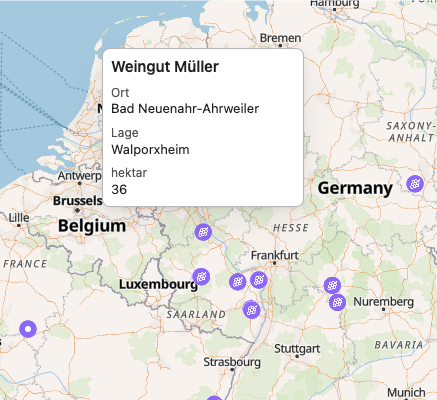
Wenn du die Maus über einen Marker bewegst, öffnet sich eine kleine Kachel mit den in der Sicht definierten Eigenschaften, zum Beispiel:
#Link auf Google Maps
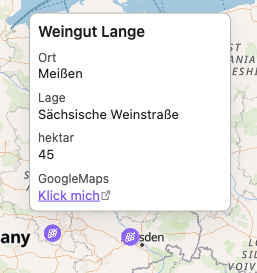
In dieser Kachel kannst du auch z.B. wie in der Bases Dokumentation vorgeschlagen, einen Link auf Google Maps als Formel zu integrieren:
link("https://www.google.com/maps/search/" + file.name.replace(" ","+"), "Google Maps")Dieser Link verwendet den Namen der Notiz als Sucheingabe. Da in den Notizen es aber bereits Geo Koordinaten gibt, können diese natürlich direkt genutzt werden. Eine entsprechende Formel sieht dann so aus:
link(
  "https://www.google.com/maps/search/?api=1&query=" + list(coordinates)[0] + "," + list(coordinates)[1],
  "Klick mich"
)
Hier werden die einzelnen Werte der Eigenschaft coordinates extrahiert und in den Aufruf von Google Maps eingesetzt:
#Fazit
Die neuen Ergänzungen von Bases übernehmen wieder einige Features von „Dataview“, ergänzt Bases aber auch um Funktionen, die Dataview so nicht geboten hat, wie die Karten Ansicht.
Die Definition einer Base mit Formeln ist aktuell noch recht empfindlich. Mir ist es mehrfach passiert, dass durch kleine Änderungen plötzlich Formeln wie list(map_typ)[0].asFile().properties.icon nicht mehr funktionierten.
Hier ist noch viel Entwicklungsarbeit und Dokumentation notwendig, was aber auch aktiv geschieht, denn mit jedem Release wird weiter an der „Bases“ Funktionalität gearbeitet.